miyagi
Asistente de IA para docentes
Tú enseñas, y miyagi se ocupa del resto.
Corrige con tu rúbrica, atiende el foro, monta temas, cuestionarios y juegos, y te dice cómo va la clase. Puedes enseñarle habilidades nuevas para adaptarlo a tu asignatura.
Gratis y de código abierto (licencia MIT). Funciona con tu suscripción de Claude.
- tú> Corrige la Tarea 2 con la rúbrica del tema
- Leyendo tu rúbrica y tus criterios
- Abriendo las entregas de la Tarea 2
- Corrigiendo 3 entregas, criterio a criterio
- Las tres están corregidas, con el desglose por criterio. Empiezo por la de Lucía: un 7,5.
- Hace falta tu confirmación antes de publicarGuardar la nota de Lucía (7,5) y su retroalimentación: la consulta funciona, pero no valida la entrada; le explico cómo hacerlo.
- ❯ 1. Sí
- 2. No
- 3. Parar
La parte del curso que no es enseñar
Es trabajo necesario, se repite cada semana y se come las tardes.
- Montones de entregas. Treinta prácticas con la misma rúbrica, y cada una merece una retroalimentación que sirva.
- La misma duda, otra vez. El foro pregunta lo que ya se respondió, y la duda nueva se pierde entre las viejas.
- Moodle, clic a clic. Un tema con apuntes, tarea, rúbrica y cuestionario son decenas de formularios.
- La programación, en un cajón. Comprobar que el aula sigue cuadrando con lo que prometiste casi nunca da tiempo.
miyagi se encarga de esa parte. Tú, de enseñar.
Qué hace por ti
Se lo pides con tus palabras, como a un compañero. Él trabaja en tu Moodle como lo harías tú.
Monta cursos y temas enteros
Le describes el curso o el tema y lo construye: primero la programación, luego cada tema con apuntes de verdad, prácticas con su rúbrica y cuestionarios, y al final lo revisa como lo vería un alumno.
«Monta un curso de introducción a SQL de cuatro temas para 1.º de DAM»- Apuntes como páginas o libros, con sus fuentes citadas
- Tareas de todo tipo: escritas, en grupo, por borradores, portafolio
- Talleres de coevaluación, lecciones con itinerarios, glosarios, wikis y H5P
- Finalización, restricciones de acceso, insignias y grupos
- Descarga materiales, los comprime o los pasa a PDF
Cuestionarios que enseñan, y juegos que puntúan
Escribe preguntas con distractores creíbles, niveles variados y una retroalimentación que explica, y las importa de golpe. Si tienes un juego o una simulación web, lo empaqueta para que la nota llegue sola al calificador.
«Crea un cuestionario de 10 preguntas sobre el tema 3»- Configura fechas, intentos y opciones de revisión
- Importa las preguntas en bloque (formato GIFT)
- Revisa y mejora los cuestionarios que ya tienes
- Juegos y simulaciones como paquete SCORM, con nota y finalización
Corrige con tu rúbrica, igual para todos
Aplica tu rúbrica y tus criterios con el mismo rasero a toda la clase, y escribe una retroalimentación que dice qué falló y cómo mejorarlo. Te enseña cada nota antes de guardarla.
«Corrige la Tarea 2 con la rúbrica del tema»- Tareas, respuestas abiertas de cuestionarios y foros calificados
- Tus criterios mandan sobre los suyos
- Retroalimentación con el desglose por criterio
- Diseña rúbricas con criterios observables y niveles claros
- En cursos de informática, puede ejecutar la práctica entregada y usar el resultado como prueba
Atiende el foro sin que se le escape nada
Encuentra las dudas sin responder, decide cuándo intervenir y cuándo dejar que la clase se ayude, y contesta en el tono que elegiste. Si una duda se repite, te avisa: es que a los apuntes les falta algo.
«¿Hay algo nuevo en el foro?»- Respuestas y correcciones con ejemplos
- Avisos a toda la clase
- Cada mensaje se publica una sola vez
- Recuerda las dudas que se repiten
Tu programación didáctica, escrita y cumplida
La escribe contigo a partir de tu material, te pregunta lo que solo tú decides (horas, calendario, pesos) y la hace revisar por un experto en didáctica. Luego comprueba que el aula está acorde: que cada criterio se evalúa y que fechas y pesos cuadran.
«Ayúdame con mi programación y dime si el aula está acorde»- Objetivos, temas, metodología, evaluación y atención a la diversidad
- Enlazada con cada tema en sus apuntes
- Propone los arreglos del aula y los aplica con tu permiso
- No se publica en Moodle salvo que se lo pidas
Sigue la clase y revisa el curso
Te cuenta cómo va la clase empezando por quien se está quedando atrás, y audita el curso entero con recomendaciones ordenadas por prioridad.
«¿Qué alumnos se están quedando atrás?»- Entregas, notas y qué temas cuestan más
- Organización, pedagogía y evaluación del curso
- Accesibilidad: encabezados, textos alternativos, enlaces, colores
- Enlaces rotos y contenido desfasado
Cómo funciona
Sin instalar nada en el servidor de tu centro: usa Moodle desde Chrome, con tu cuenta, como tú.
Instálalo
Una línea en la terminal, en Windows, Mac o Linux.
Preséntale tu curso
miyagi initte pregunta la dirección del curso, tu cuenta y el tono. Explora tu Moodle, sin tocar nada, para saber qué admite. Si le dejas tu programación, tus rúbricas o tus criterios, los tiene en cuenta.Pídeselo y aprueba
Conversa con él o déjale recorrer el curso de una vez. Cuando algo vaya a llegar a tus alumnos, te lo enseña y espera tu sí.
Míralo trabajar en un aula real
Un aula de «Introducción a SQL» montada de cero con miyagi, paso a paso y con capturas reales: de la programación a la corrección.
Enseña como tú quieras enseñar
Le dices cómo quieres dar el tema y lo monta con piezas de Moodle que existen de verdad: talleres de coevaluación, lecciones con itinerarios, insignias, grupos, restricciones. Después, un revisor pedagógico lo repasa.
- Aprendizaje basado en proyectos
- Retos y problemas
- Clase invertida
- Gamificación
- Aprendizaje cooperativo
- Estudio de casos
- Aprendizaje-servicio
- Design thinking
- Aprendizaje por indagación
- Rutinas de pensamiento
- Debate, rol y simulación
- Evaluación formativa
- Diseño universal para el aprendizaje (DUA)
Recuerda tu curso
Va tomando apuntes mientras trabaja: tus criterios de corrección, las rúbricas, la programación, las dudas que se repiten, cómo evoluciona la clase. En la siguiente sesión empieza por ahí y solo abre Moodle cuando le hace falta.
Si le dejas documentos (el programa de la asignatura, rúbricas, soluciones), los lee y los incorpora a sus apuntes. Son archivos de texto en la carpeta de tu curso: puedes abrirlos y corregirlos con cualquier editor. Cómo funciona por dentro.
mi-curso/
├─ sources/         tus documentos: programación, rúbricas
├─ knowledge/       sus apuntes del curso
│  ├─ teaching-plan.md
│  ├─ progress.md
│  └─ drafts.md
├─ drafts/          lo que prepara antes de subir
└─ instructions.md  lo que debe tener siempre en cuenta
Trabaja con ayudantes
Para algunas tareas se apoya en especialistas que le devuelven un informe. Ninguno puede publicar nada en Moodle.
Investigador
Busca en internet, lee primero las fuentes oficiales, las contrasta y guarda lo que encuentra con sus enlaces. Para que tus apuntes estén al día.
«Investiga qué ha cambiado en MariaDB 11»Revisor pedagógico
Revisa una programación o una actividad: coherencia entre objetivos, actividades y evaluación, metodología, carga de trabajo y atención a la diversidad.
Probador de prácticas
Opcional, para cursos de informática: sigue la práctica paso a paso en contenedores Docker antes de publicarla, porque una práctica que no funciona le cuesta la tarde a toda la clase.
A tu manera
Con tu tono
Formal, cercano o motivador: tú eliges cómo habla con tus alumnos en el foro y en la retroalimentación.
En tu idioma
Te atiende en español, inglés, francés o alemán. Lo que publica sigue siempre el idioma de tu curso.
Conversa o delega
Un chat que puedes retomar otro día, o una pasada por todo el curso. Pulsa Esc y para lo que esté haciendo.
Hazlo tuyo
Instrucciones que siempre respeta («puntúa sobre 10»), habilidades y atajos propios. Todo en archivos de texto, sin programar.
Con tu visto bueno
Trabaja con tu cuenta en tu curso real, así que te consulta antes de lo que verían tus alumnos.
Te pide permiso
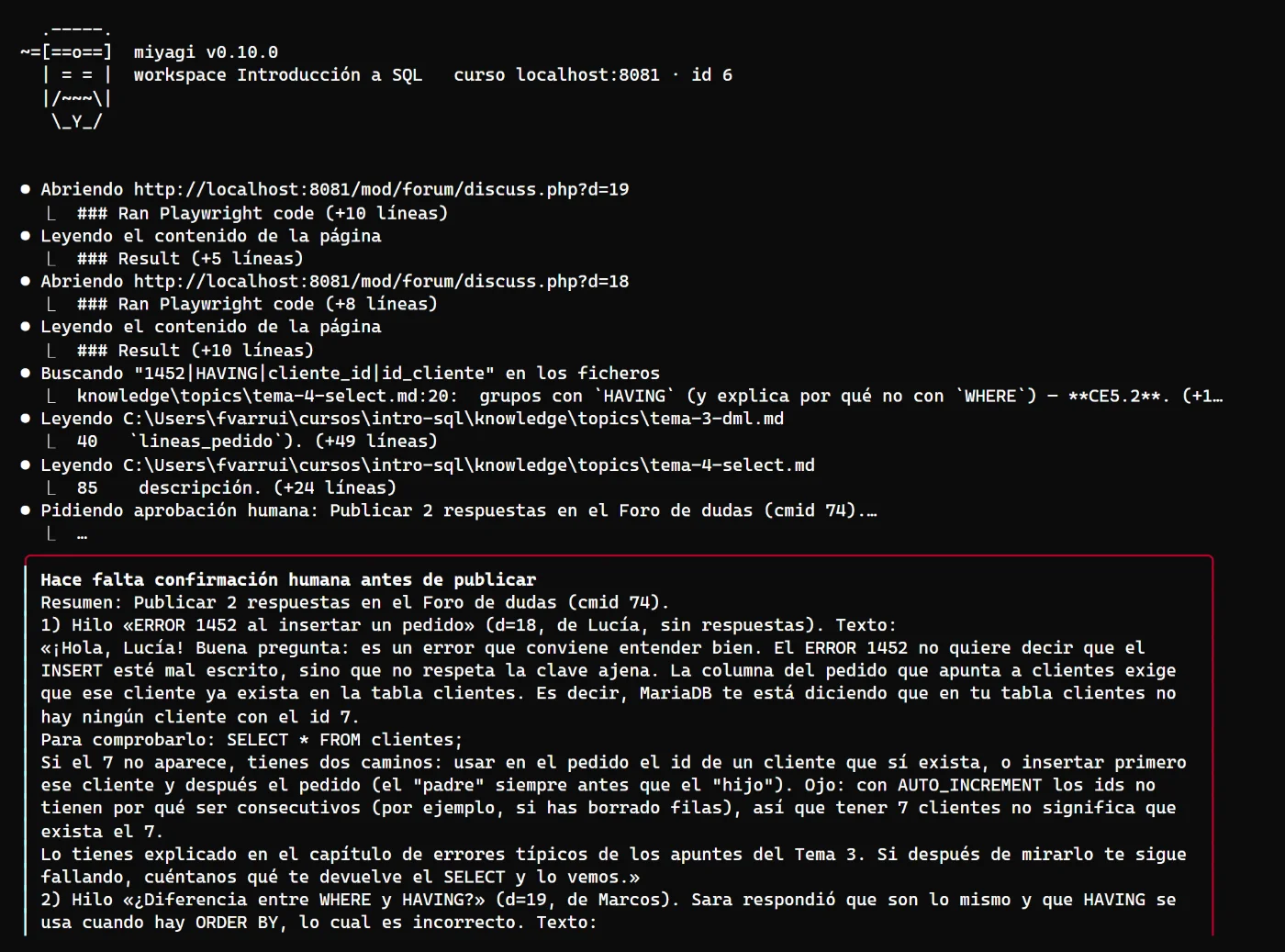
Antes de guardar una nota, responder en el foro o publicar algo, te enseña qué va a hacer y espera tu sí. Además, el programa vigila los botones de publicar de Moodle y para lo que no hayas aprobado.
Lo nuevo, primero oculto
Lo prepara en borradores, lo sube oculto, lo prueba como lo vería un alumno y lo muestra cuando tú dices sí. Lo que quede a medias te lo recuerda al cerrar.
Lo que no hace
No borra contenido sin preguntarte, no toca matrículas ni la configuración del sitio, no sale de tu curso, no ve tu contraseña y no guarda fichas de alumnos.
Libre, abierto y probado en un Moodle de verdad
Gratis, con licencia MIT
No hay planes ni cuotas. Lo que hace funcionar al asistente es tu suscripción de Claude.
Todo el código, a la vista
Puedes leer qué hace y cómo, y proponer mejoras en GitHub.
Probado antes de publicarse
Cada cambio en su forma de trabajar se prueba en un Moodle de pruebas con alumnos, entregas y dudas, y el informe queda publicado con sus capturas.
Instálalo en tres pasos
En Windows, Mac o Linux. No hace falta saber programar.
Instala Google Chrome
Si no lo tienes ya, desde google.com/chrome. miyagi lo usa para entrar en Moodle.
Instala Node.js
La versión LTS desde nodejs.org, con las opciones por defecto.
Instala miyagi
Abre una terminal (PowerShell en Windows, Terminal en Mac), pega esta línea y pulsa Intro:
npm install -g https://github.com/falkenslab/miyagi/releases/latest/download/miyagi.tgzDespués, escribe
miyagi initen la carpeta que quieras usar para tu curso y responde a sus preguntas.
Necesitas un curso de Moodle en el que tengas rol de profesor y una suscripción de Claude Pro o Max. La guía de primeros pasos lo explica todo con ejemplos.
Preguntas frecuentes
¿Cuánto cuesta?
miyagi es gratuito y de código abierto. Lo que hace funcionar al asistente es tu suscripción de Claude (Pro o Max).
¿En qué se diferencia de preguntarle a un chat de IA?
Un chat te da un texto y el resto lo haces tú en Moodle. miyagi entra en tu curso y hace el trabajo allí: pone la nota con su retroalimentación, responde en el foro, crea la tarea con su rúbrica. Además recuerda tu curso de una sesión a otra y te pide permiso antes de que tus alumnos vean nada.
¿Funciona con el Moodle de mi centro?
Trabaja con el Moodle que ya usas, desde el navegador y con tu cuenta de profesor: no hay que instalar nada en el servidor. Está hecho para Moodle 4 y 5, y se prueba en Moodle 5.2. Al configurarlo, puede mirar (sin cambiar nada) qué tipos de actividad y de pregunta admite tu Moodle.
¿Tengo que saber programar?
No. Se instala pegando una línea en la terminal, y después se usa conversando. La guía te lleva de la mano, y el aula de ejemplo lo enseña paso a paso con capturas reales.
¿Puede publicar algo sin que me dé cuenta?
En el chat, antes de guardar una nota, responder en el foro o publicar contenido, te pide permiso con un resumen de lo que va a publicar. Si intenta publicar sin haberlo pedido, lo detiene y te pregunta.
¿Y si se equivoca?
Ves cada nota, cada respuesta y cada recurso antes de que llegue a tus alumnos, y puedes decir que no o pedirle que lo cambie. Lo nuevo lo prueba oculto antes de mostrarlo. Si algo no te gusta de cómo trabaja, corrige sus apuntes o escríbeselo en instructions.md.
¿Qué pasa con los datos de mis alumnos?
Lee lo que tú verías en Moodle para hacer su trabajo, pero en sus apuntes no guarda fichas de alumnos concretos, solo tendencias de la clase. Tu contraseña de Moodle nunca se envía al modelo.
¿Puedo darle mis propias instrucciones?
Sí. Escribe en un archivo instructions.md de la carpeta del curso lo que quieras que tenga siempre en cuenta: «puntúa sobre 10», «sé breve en el foro», «la ortografía cuenta un 10 %». Y si quieres ir más allá, puedes enseñarle habilidades propias.
Más respuestas en las preguntas frecuentes de la guía.
Dar cera, pulir cera: eso, para miyagi
Tú te quedas con lo que importa, que es enseñar.