¿Qué es miyagi?
miyagi es un asistente que te ayuda a llevar tu curso de Moodle. Entra con tu cuenta de profesor en una ventana de Chrome y trabaja como lo harías tú: corrige entregas, responde en el foro, crea o revisa contenido y te resume cómo va la clase.
Tú hablas con él en la terminal, con tus palabras, como hablarías con un compañero. Y nada que vean tus estudiantes se publica sin tu permiso: antes de guardar una nota, responder en el foro o publicar un recurso, te enseña lo que va a hacer y espera tu sí.
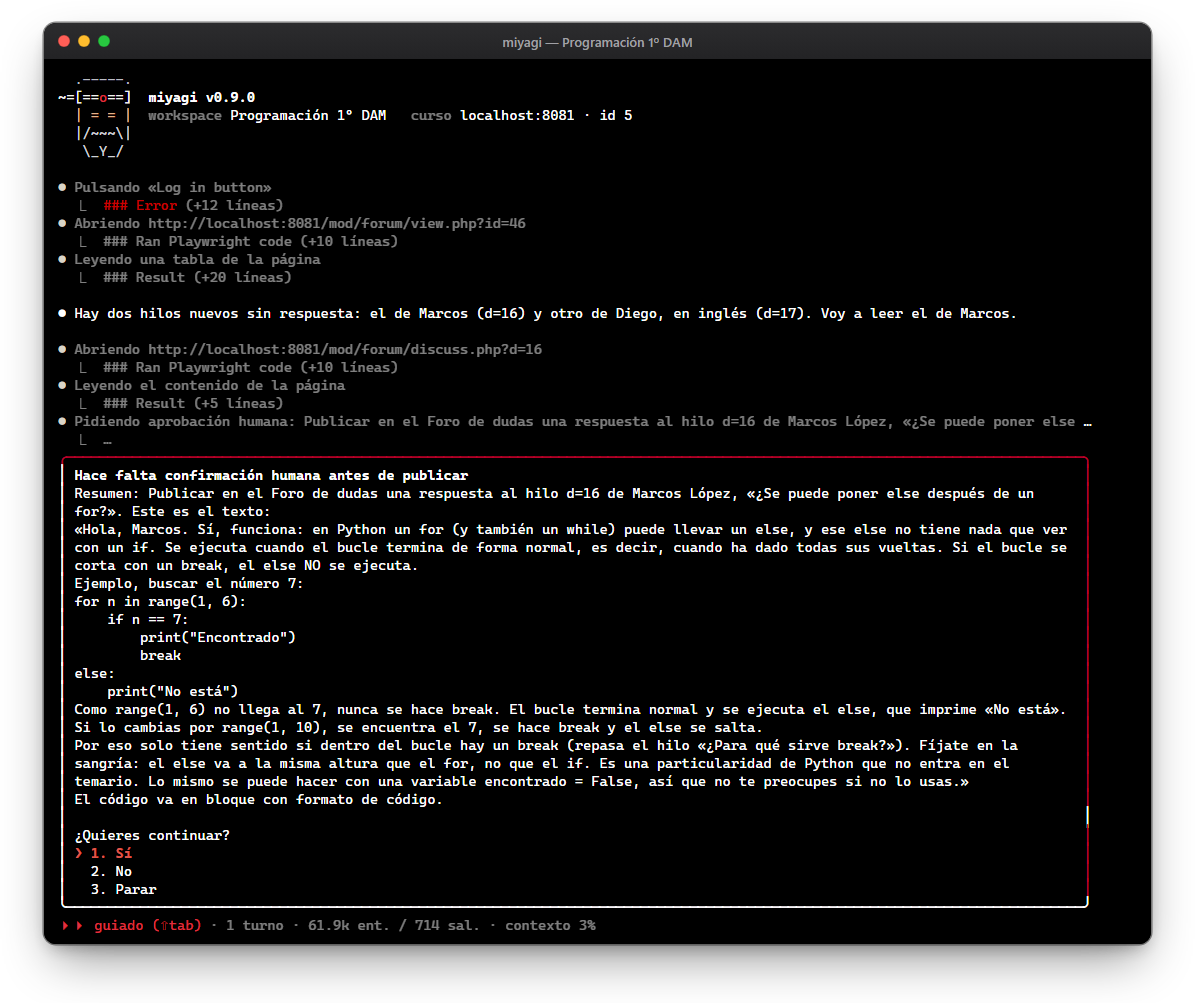
Qué hace por ti
- Corrige con tu rúbrica. Aplica tus criterios igual para todos y escribe una retroalimentación útil. Te enseña cada nota antes de guardarla.
- Atiende el foro. Encuentra las dudas sin responder, decide cuándo intervenir y contesta en el tono que elegiste. Apunta las dudas que se repiten.
- Crea contenido. Apuntes, tareas con su rúbrica, cuestionarios, glosarios, talleres de coevaluación, temas enteros e incluso un curso completo.
- Te ayuda con la programación didáctica. La escribe contigo y comprueba que el aula de Moodle está de acuerdo con ella.
- Sigue la clase. Te dice quién se está quedando atrás y audita el curso con recomendaciones ordenadas por prioridad.
- Recuerda tu curso. Toma apuntes mientras trabaja (tus criterios, las rúbricas, las dudas del foro, cómo evoluciona la clase) y en la siguiente sesión parte de ahí.
Para quién es
Para profesores que llevan un curso en Moodle y quieren quitarse de encima el trabajo repetitivo sin perder el control de lo que ven sus alumnos. No hace falta saber programar: se instala pegando una línea en la terminal y después se usa conversando.
Qué necesitas
- Google Chrome, que es el navegador con el que entra en Moodle.
- Node.js 20 o posterior, el programa que hace funcionar a miyagi.
- Una suscripción de Claude Pro o Max. miyagi es gratuito y de código abierto (licencia MIT); lo que hace funcionar al asistente es tu suscripción de Claude.
- Un curso de Moodle en el que tengas rol de profesor. No hay que instalar nada en el servidor de tu centro: usa Moodle desde el navegador, como tú.
Cómo funciona, en tres pasos
- Lo instalas. Una línea en la terminal, en Windows, Mac o Linux. Lo tienes en Instalar.
- Le presentas tu curso.
miyagi initte pregunta la dirección del curso, tu cuenta y el tono, y puede explorar tu Moodle (sin tocar nada) para saber qué admite. Si le dejas tu programación, tus rúbricas o tus criterios, los tiene en cuenta. Lo tienes en Primeros pasos. - Se lo pides y apruebas. Conversas con él en el chat o le encargas una tarea de una sola orden. Cuando algo vaya a llegar a tus alumnos, te lo enseña y espera tu sí.
Por dónde seguir
- Instalar: los requisitos y la instalación paso a paso.
- Primeros pasos: conectarlo a tu curso y tu primera conversación.
- Un curso de Introducción a SQL, paso a paso: un recorrido completo con capturas reales, desde el curso vacío hasta corregir y atender el foro.
- Qué pedirle: ideas de uso, de lo más sencillo a lo más ambicioso.
- Preguntas frecuentes.