Una página con una imagen
Claude Code · como docente · ajustes por defecto
El agente escribe una página para tu curso y sube a ella una imagen de tu ordenador, para que forme parte de la página y no sea un enlace.
Lo que pides
En mi curso de Moodle mcp-content, crea una página oculta llamada "Cómo funciona un bucle for" en la primera sección, con una explicación breve para principiantes y este diagrama dentro: /home/teacher/Pictures/for-loop.png
Indica la ruta completa de la imagen en tu ordenador, como C:\Users\you\Pictures\diagram.png en Windows.
La sesión
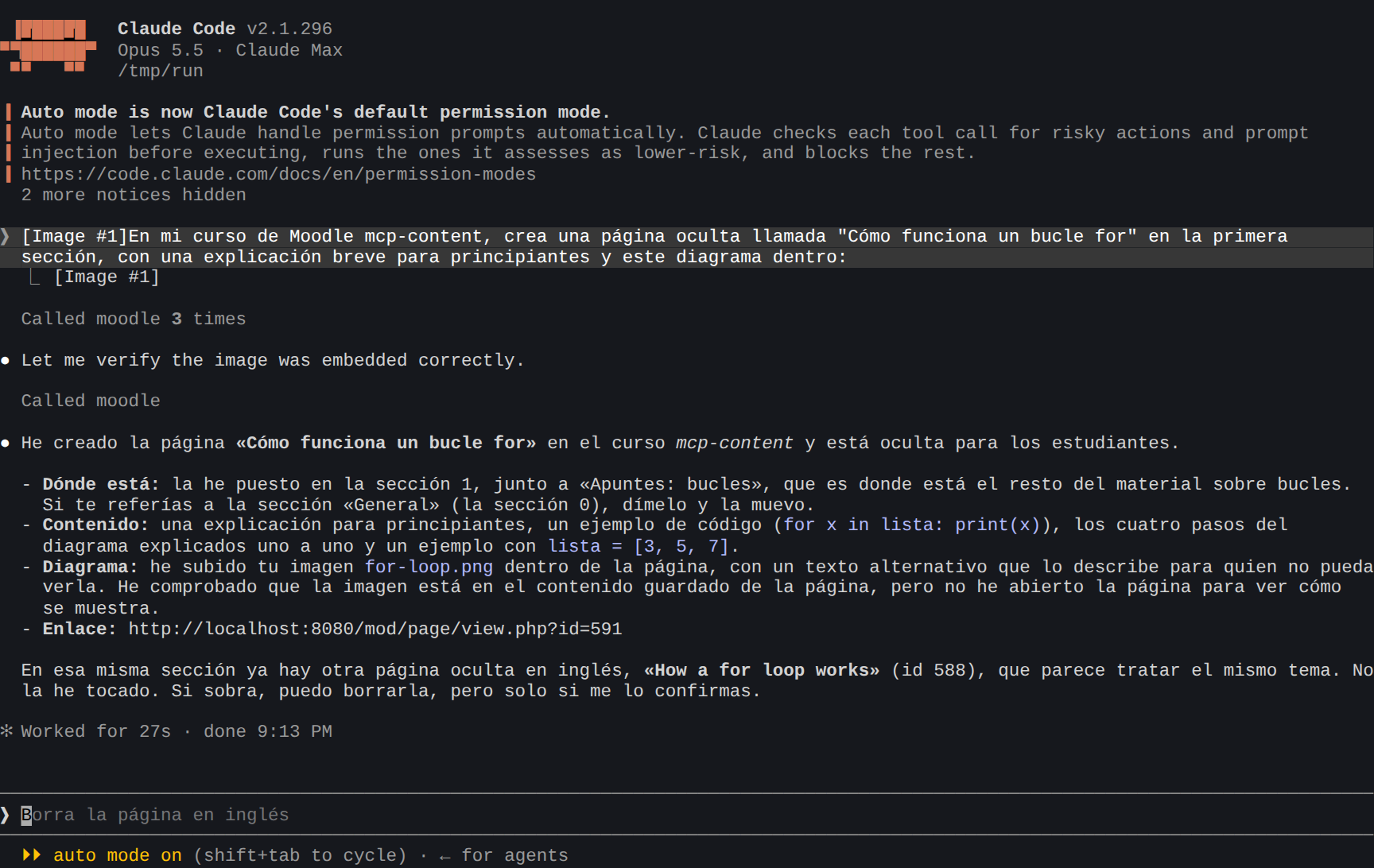
Lo que hizo el agente:
- Reconoció la imagen. Claude Code convirtió la ruta del fichero en una imagen adjunta (
[Image #1]), así que Claude también pudo ver el diagrama y explicarlo. - Encontró la primera sección del curso (
get_course_structure). - Creó la página con una explicación que sigue los pasos del diagrama, y la imagen subida dentro (
create_activity). - Comprobó el resultado volviendo a leer la página (
get_activity_content), te dio su enlace y te avisó de que en esa sección ya había otra página sobre el mismo tema, sin tocarla.
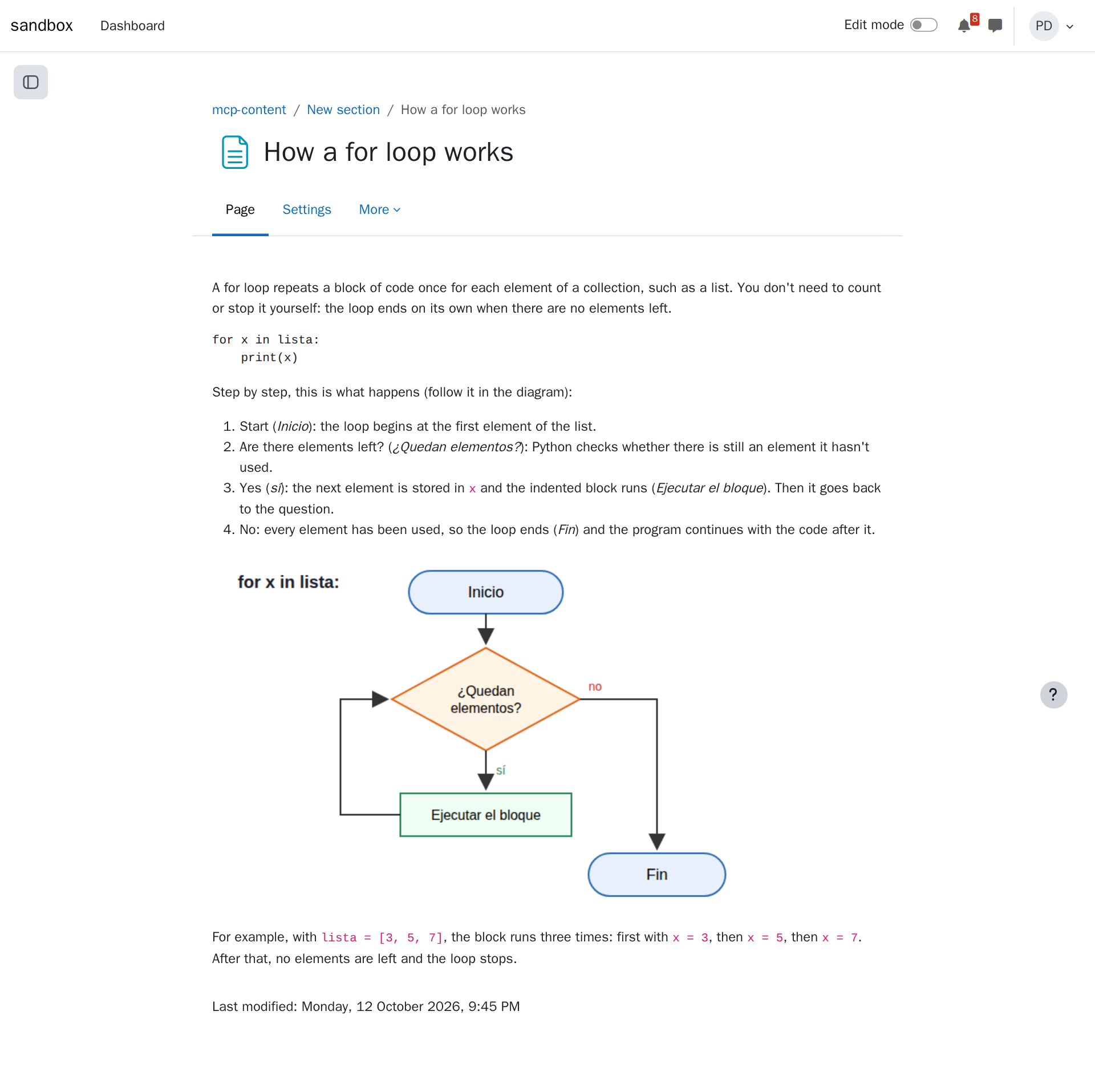
El resultado en Moodle
Consejos
- Cualquier recurso: etiquetas, URL, archivos, carpetas con varios archivos, libros. "Crea una carpeta con estos tres PDF" los sube.
- Las restricciones y la finalización van en la misma petición: "visible a partir del lunes", "solo después de completar el cuestionario", "marcar como hecha al verla".
- Edítala después: "Añade un segundo ejemplo a la página Cómo funciona un bucle for" cambia la página sin crear otra.