Elige tu versión
miyagi es el mismo asistente en las tres versiones: las mismas asignaturas, los mismos permisos antes de publicar, la misma memoria del curso. Cambia cómo lo abres y qué tienes alrededor.
Si tienes Windows, usa la aplicación de escritorio. Es la versión principal: la más fácil de instalar y la más completa.
Aplicación de escritorio
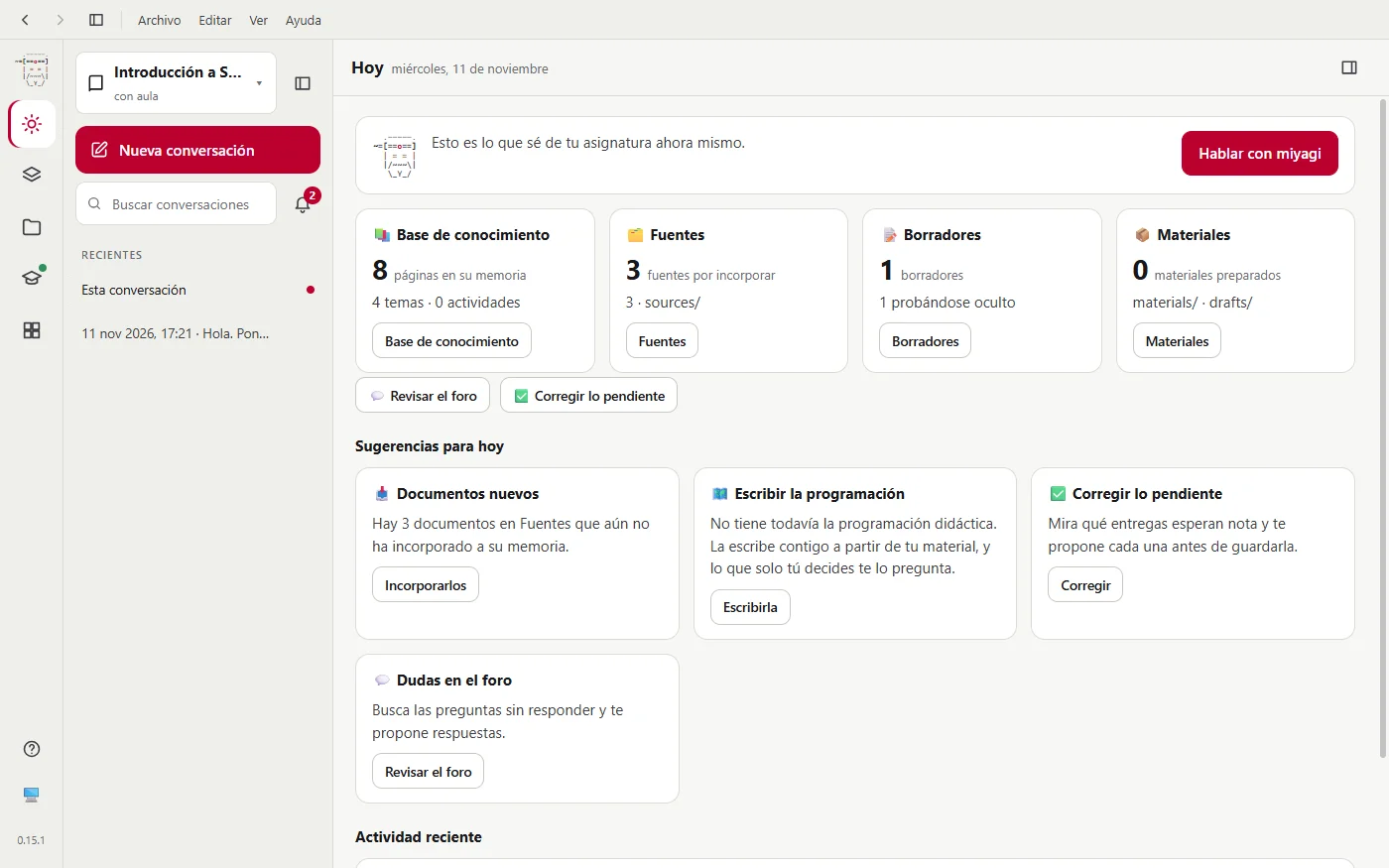
- Para quién. Para la mayoría de docentes. No hace falta tocar la terminal ni instalar Node.js.
- Dónde. Solo Windows de 64 bits.
- Qué tiene de más. Su propia barra de ventana con los menús Archivo, Editar, Ver y Ayuda, y un navegador web integrado en el panel lateral, con pestañas, para tener Moodle junto a la conversación.
- Cómo se instala. Con un instalador: lo tienes en Instalar. Todavía no está firmado, así que Windows te avisará la primera vez.
- Guía: La aplicación de escritorio.
Versión web
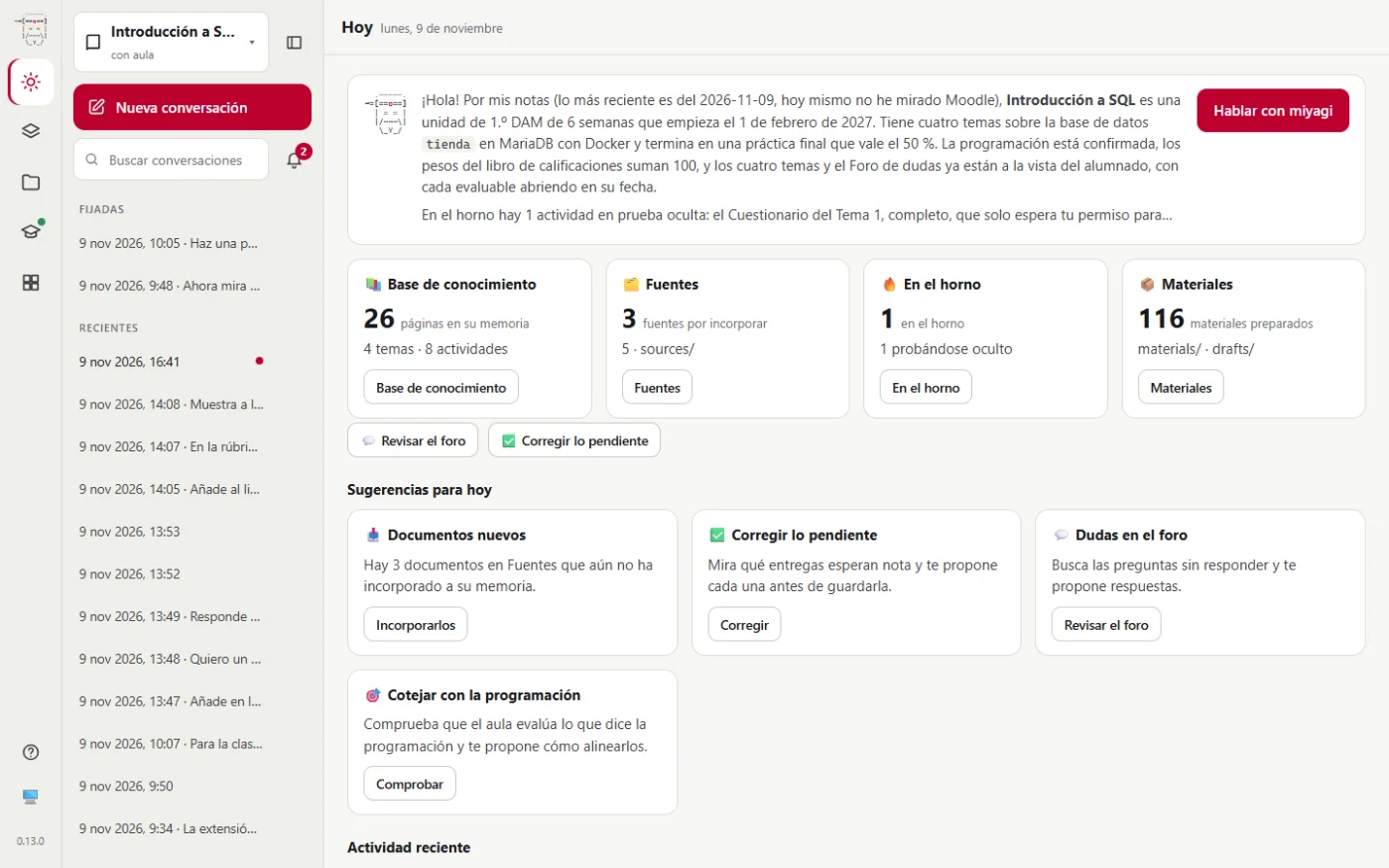
- Para quién. Si usas Mac o Linux, o si prefieres no instalar la aplicación.
- Dónde. Windows, Mac y Linux. Se abre desde una terminal y funciona solo en tu ordenador.
- Qué no tiene. Ni la barra de ventana propia ni el navegador integrado: los enlaces se abren en tu navegador.
- Cómo se instala. Con Node.js y una línea en la terminal, y se abre con
miyagi web. - Guía: La versión web.
Terminal
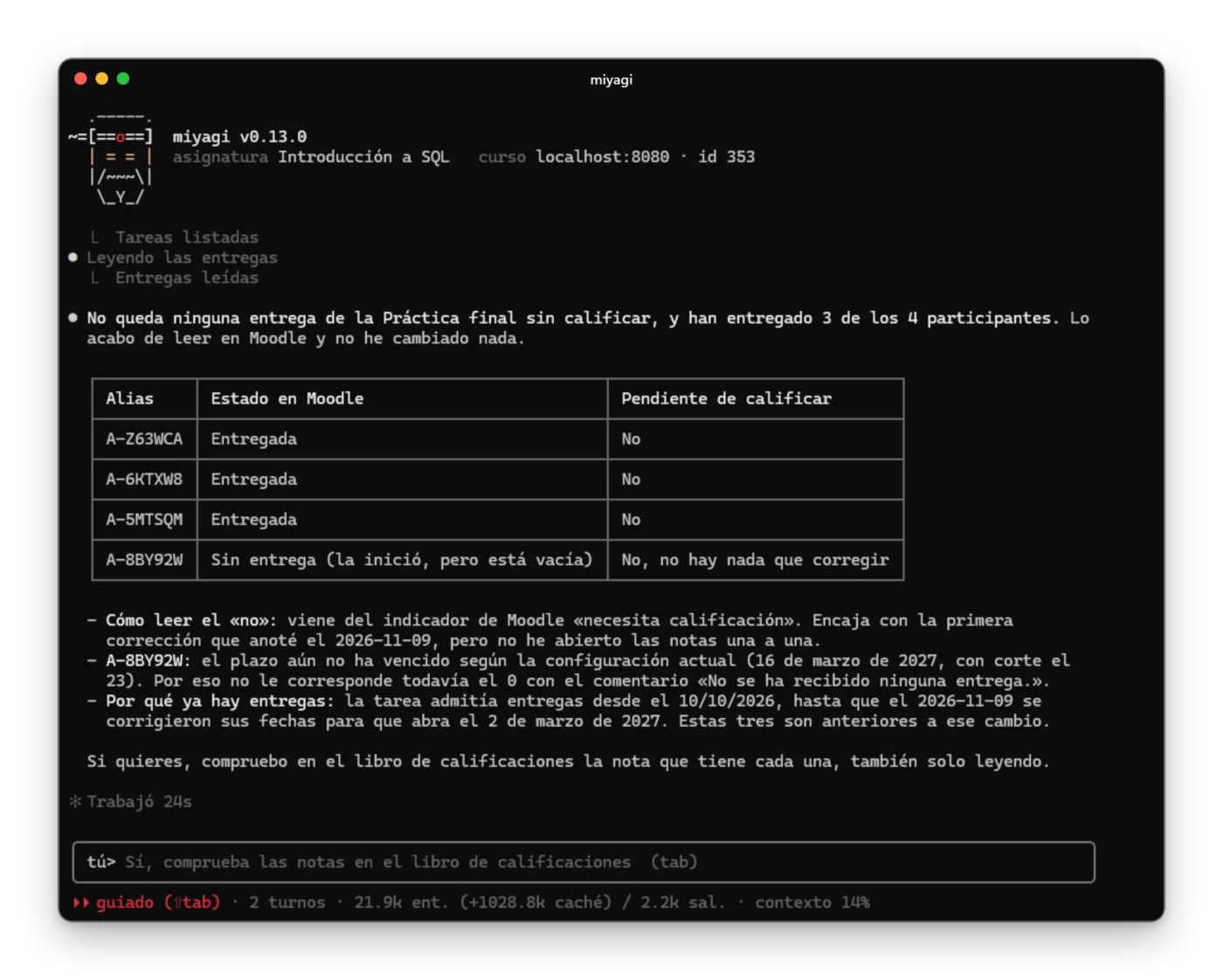
- Para quién. Para quien se maneja bien en la terminal, o quiere encargos de una sola orden (
miyagi run). - Dónde. Windows, Mac y Linux, con Node.js.
- Qué tiene de más. Las órdenes
init,run,ingest,explore,skillsyextension, y los atajos de teclado del chat. - Guía: La terminal.
De un vistazo
| Qué | Aplicación | Web | Terminal |
|---|---|---|---|
| Sistema | Windows de 64 bits | Windows, Mac, Linux | Windows, Mac, Linux |
| Necesita Node.js | No | Sí (20 o posterior) | Sí (20 o posterior) |
| Cómo se abre | El icono de miyagi | miyagi web y la dirección que te da | miyagi chat |
| Qué asignatura abre | La última que usaste | La última, o la de -w o --dir | La de -w, la de --dir o la carpeta actual |
| Menús de ventana | Sí | No | No |
| Navegador integrado | Sí | No | No |
| Visita guiada y trucos | Sí | Sí | No |
| Enlaces de la conversación | Se abren en el panel lateral | Se abren en tu navegador | Salen como texto; se abren desde la terminal |
Puedes cambiar cuando quieras: las tres trabajan con las mismas carpetas (~/.miyagi, en Windows C:\Users\<tu-usuario>\.miyagi), así que una asignatura creada en la aplicación se abre también desde la terminal, y al revés. Lo que no conviene es tener dos versiones abiertas a la vez sobre la misma asignatura.
¿Y si no tengo Windows?
La aplicación solo se instala en Windows. En Mac o Linux, instala con Node.js y usa la versión web: verás lo mismo, sin los menús de ventana ni el navegador integrado.