La terminal
La terminal es la versión de miyagi para quien prefiere el teclado o quiere encargos de una sola orden. Hace lo mismo que la aplicación de escritorio, con los mismos permisos antes de publicar y las mismas asignaturas. Necesitas instalarlo con la terminal.
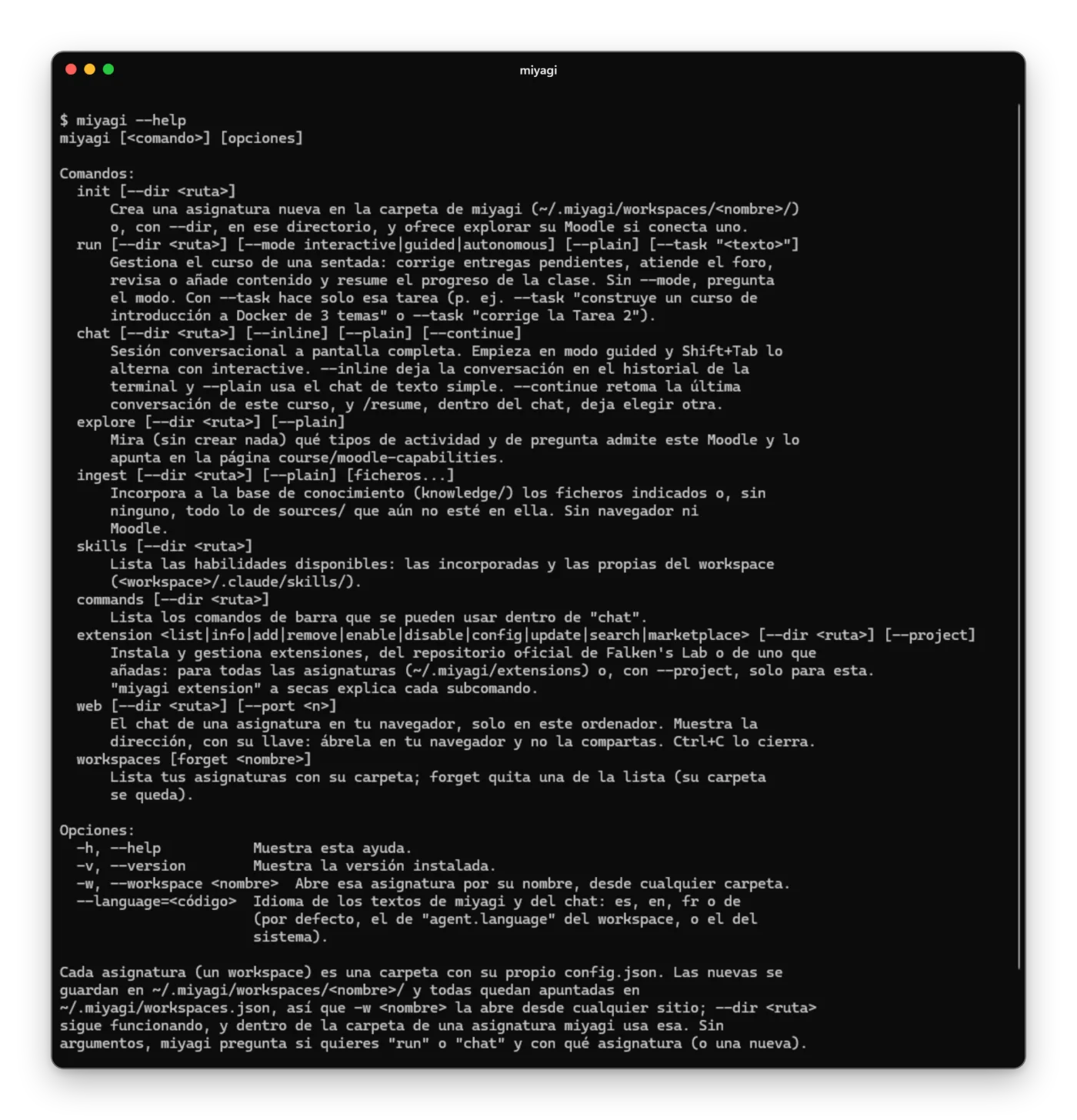
miyagi --help.Crear una asignatura: miyagi init
$ miyagi init
Te pregunta el nombre, la descripción, el tono, el idioma, si quieres crear instructions.md y si conectas un aula de Moodle ahora.
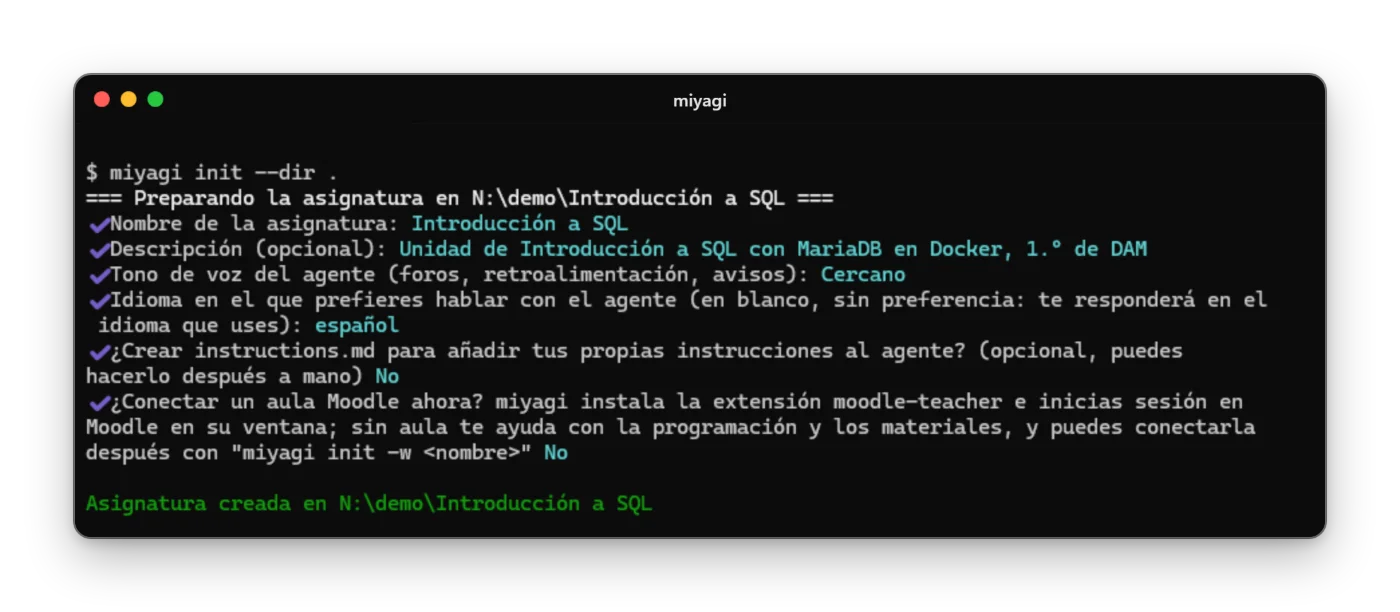
miyagi init, sin conectar aula.La asignatura se guarda en ~/.miyagi/workspaces/<nombre>/ y la abres desde cualquier sitio con su nombre, por ejemplo miyagi chat -w bases-de-datos. Con miyagi workspaces ves cuáles tienes. Los detalles están en Primeros pasos.
Conversar: miyagi chat
$ miyagi chat -w bases-de-datos
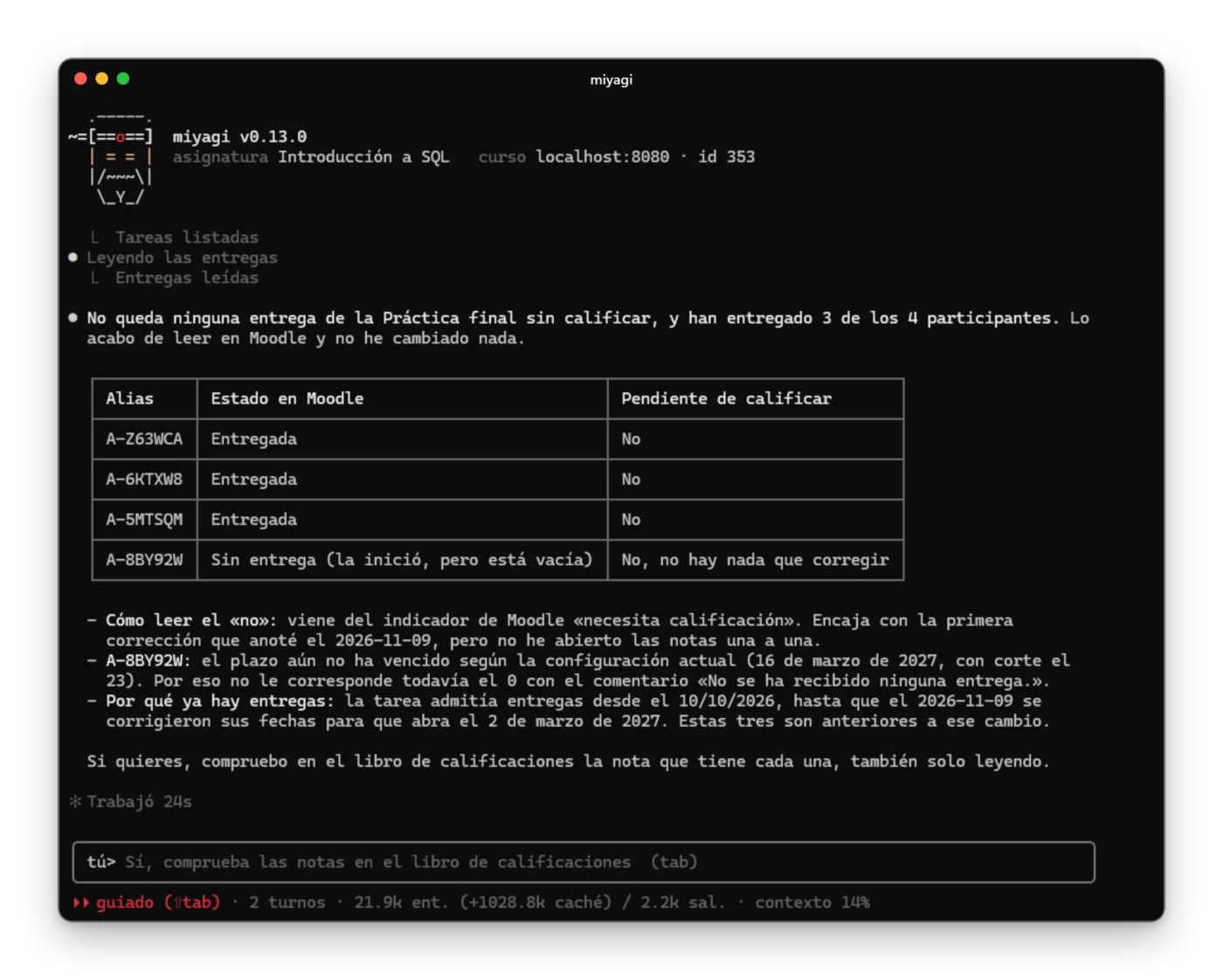
El chat ocupa toda la ventana de la terminal. Te saluda con lo que ya sabe del curso, y le pides las cosas con tus palabras.
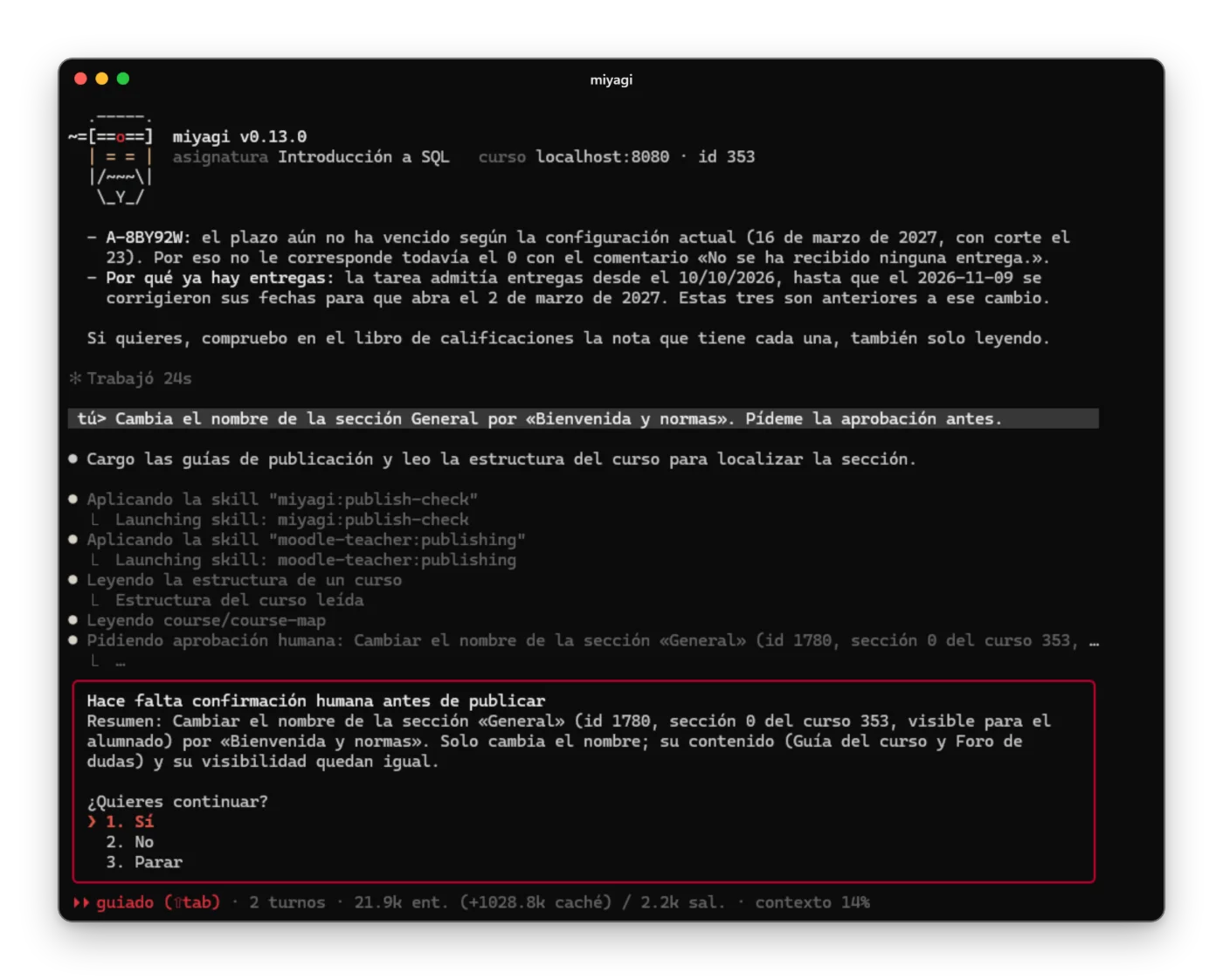
Antes de publicar, te pide permiso con un panel: Sí (Intro, 1 o y), No (2 o n) o Parar (3).
Los atajos se escriben con /, y miyagi commands los lista:
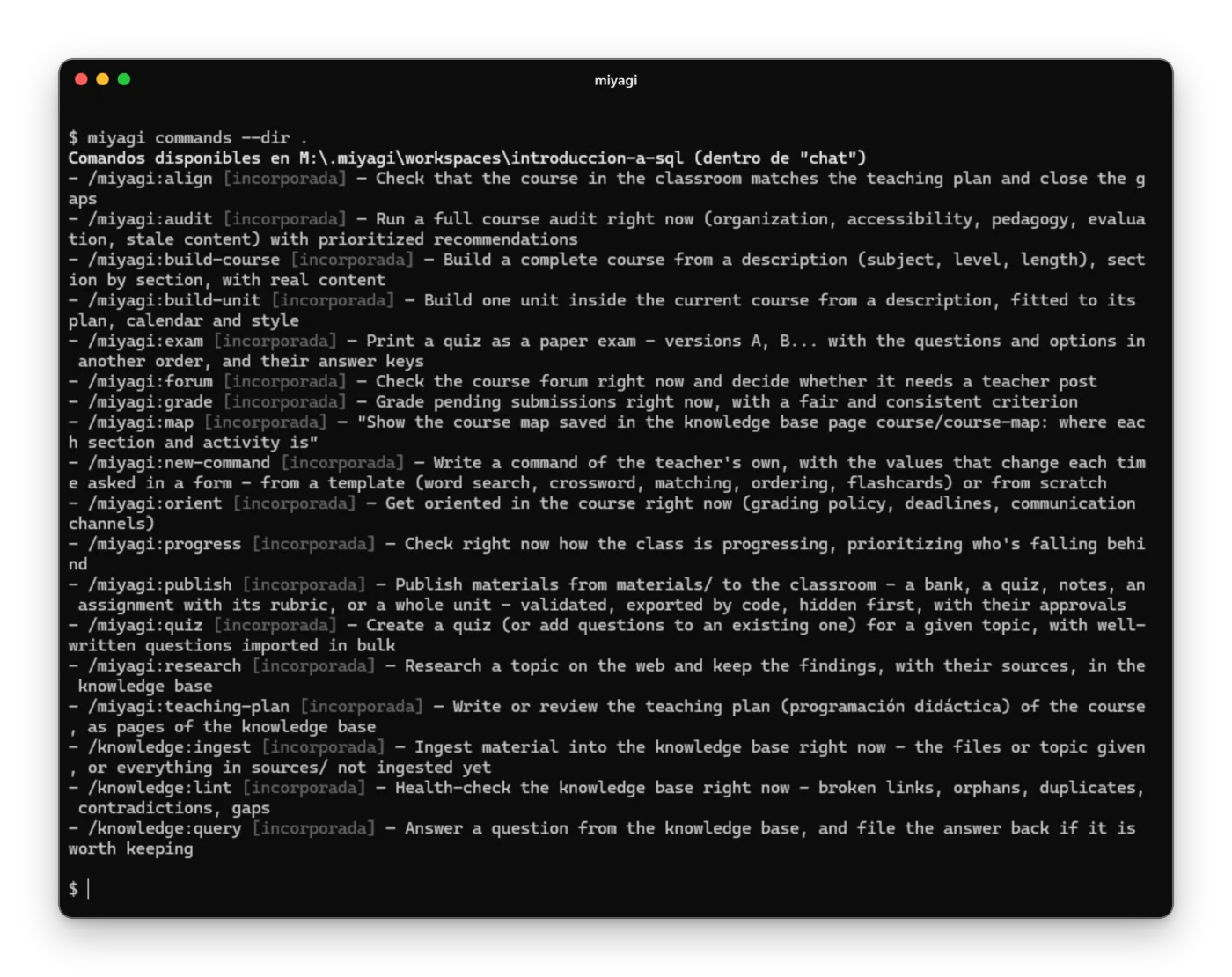
Todas las teclas y los modos están en El chat.
Encargos de una sola orden: miyagi run
Si ya sabes lo que quieres, encárgaselo de una vez:
$ miyagi run --task "¿Qué entregas tengo sin corregir?"
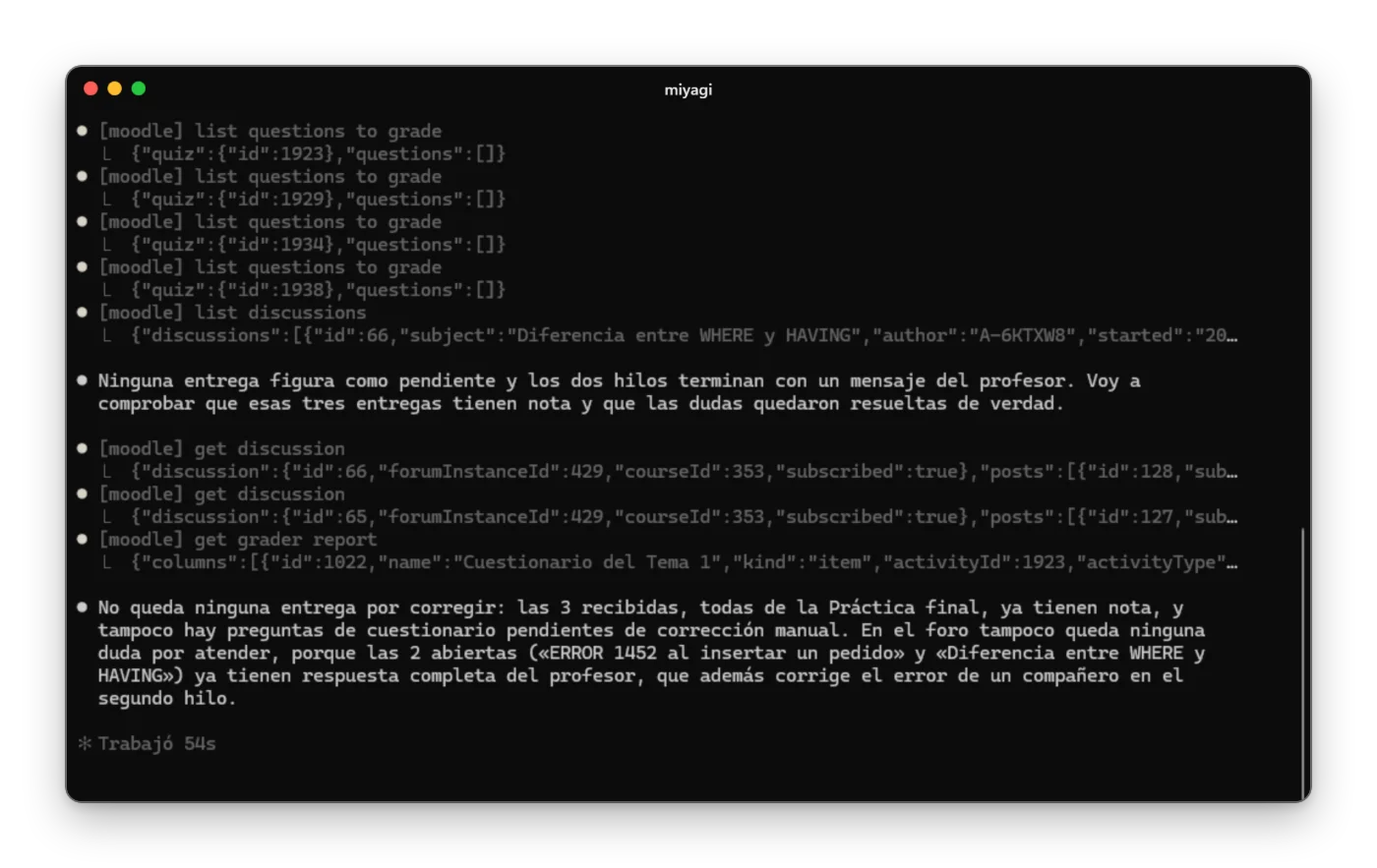
miyagi run --task.Lo tienes explicado en Encargos de una sola orden.
Dale tu material: miyagi ingest
Copia tus documentos en la carpeta sources de la asignatura y:
$ miyagi ingest -w bases-de-datos
No abre Moodle: lee cada documento y lo convierte en páginas de su memoria del curso, enlazadas entre sí.
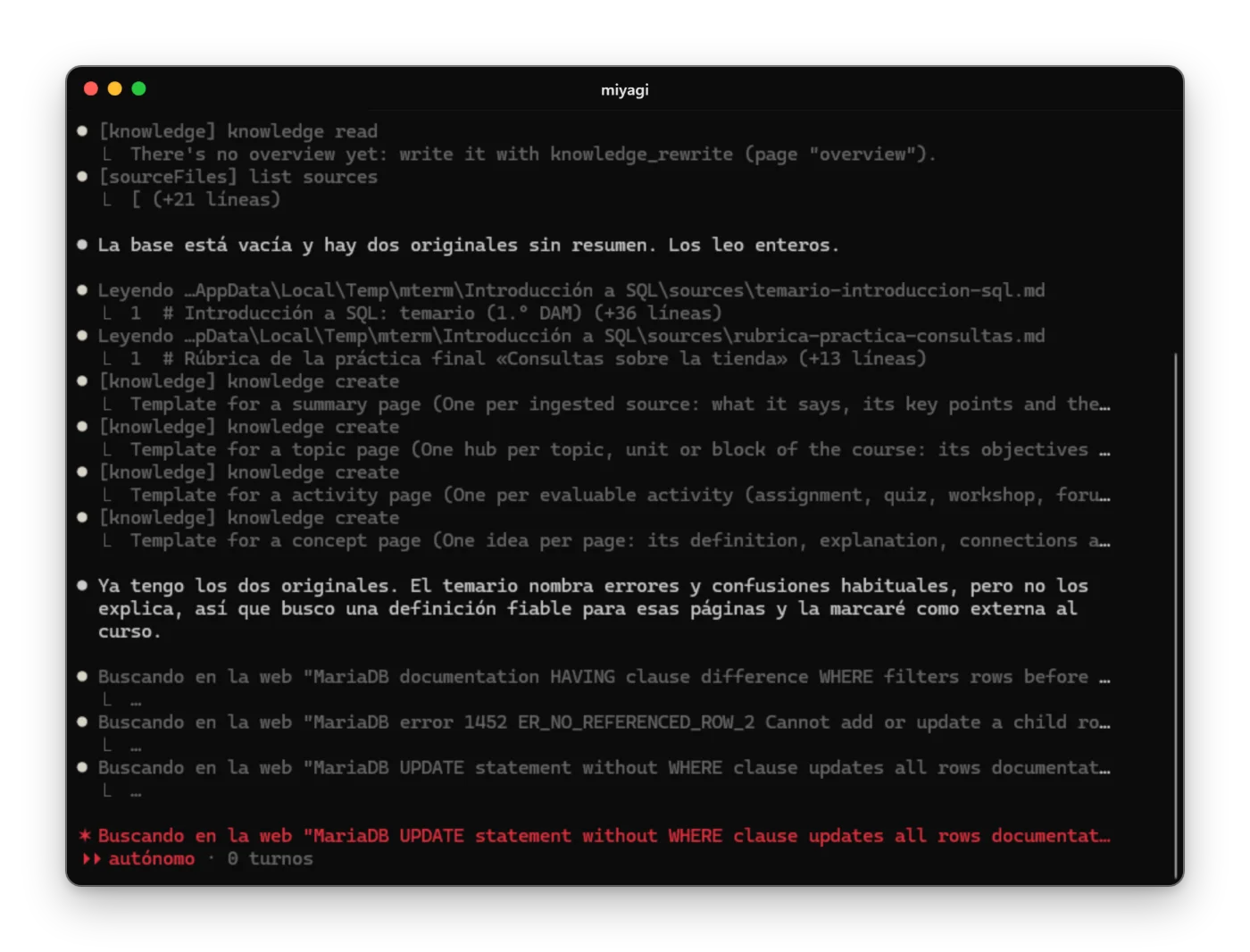
miyagi ingest trabajando.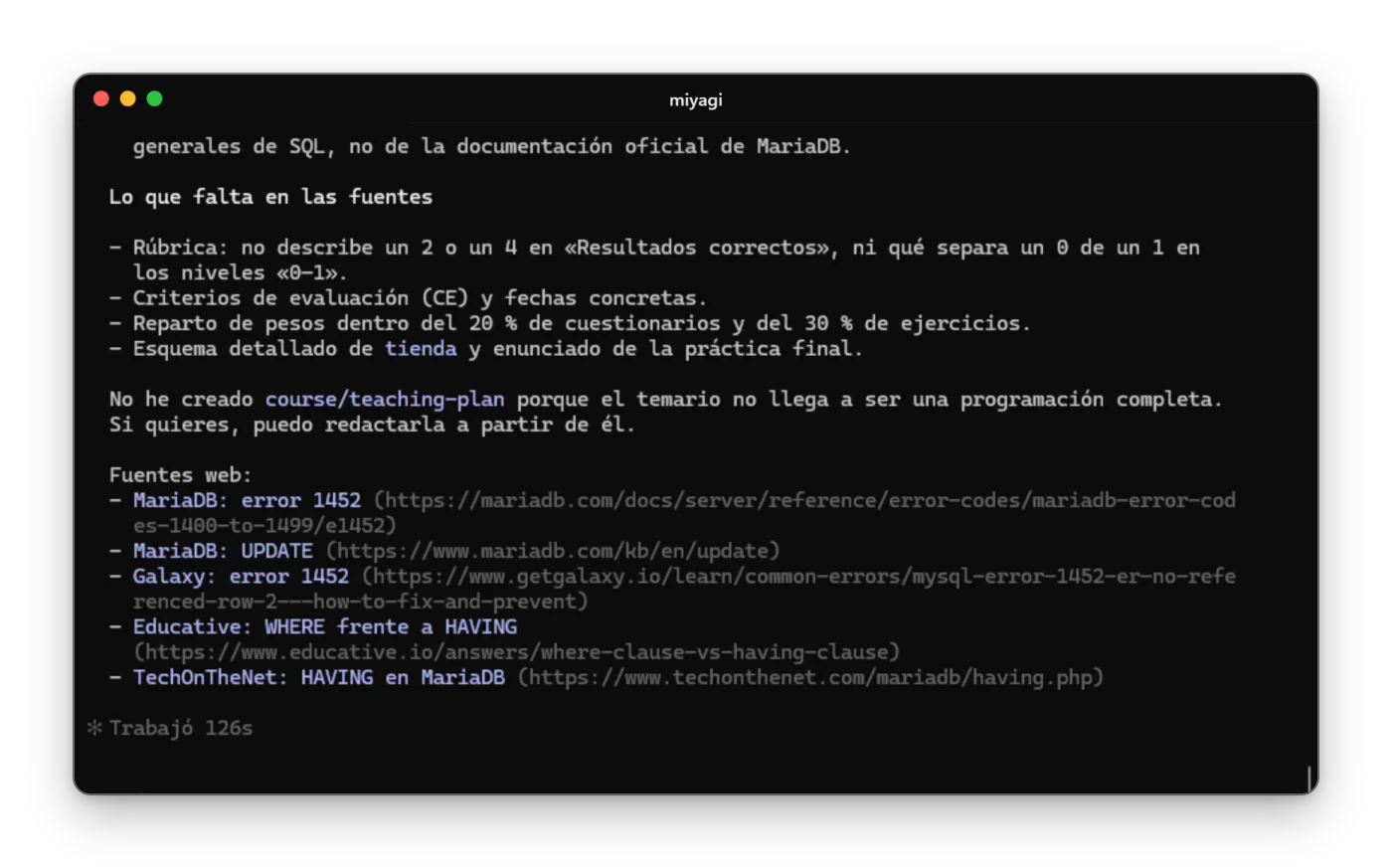
Mirar el Moodle: miyagi explore
Con el aula conectada, miyagi explore mira sin cambiar nada qué tipos de actividad y de pregunta ve en tu curso y cómo se calculan las notas, y lo apunta en course/moodle-capabilities.
$ miyagi explore -w bases-de-datos
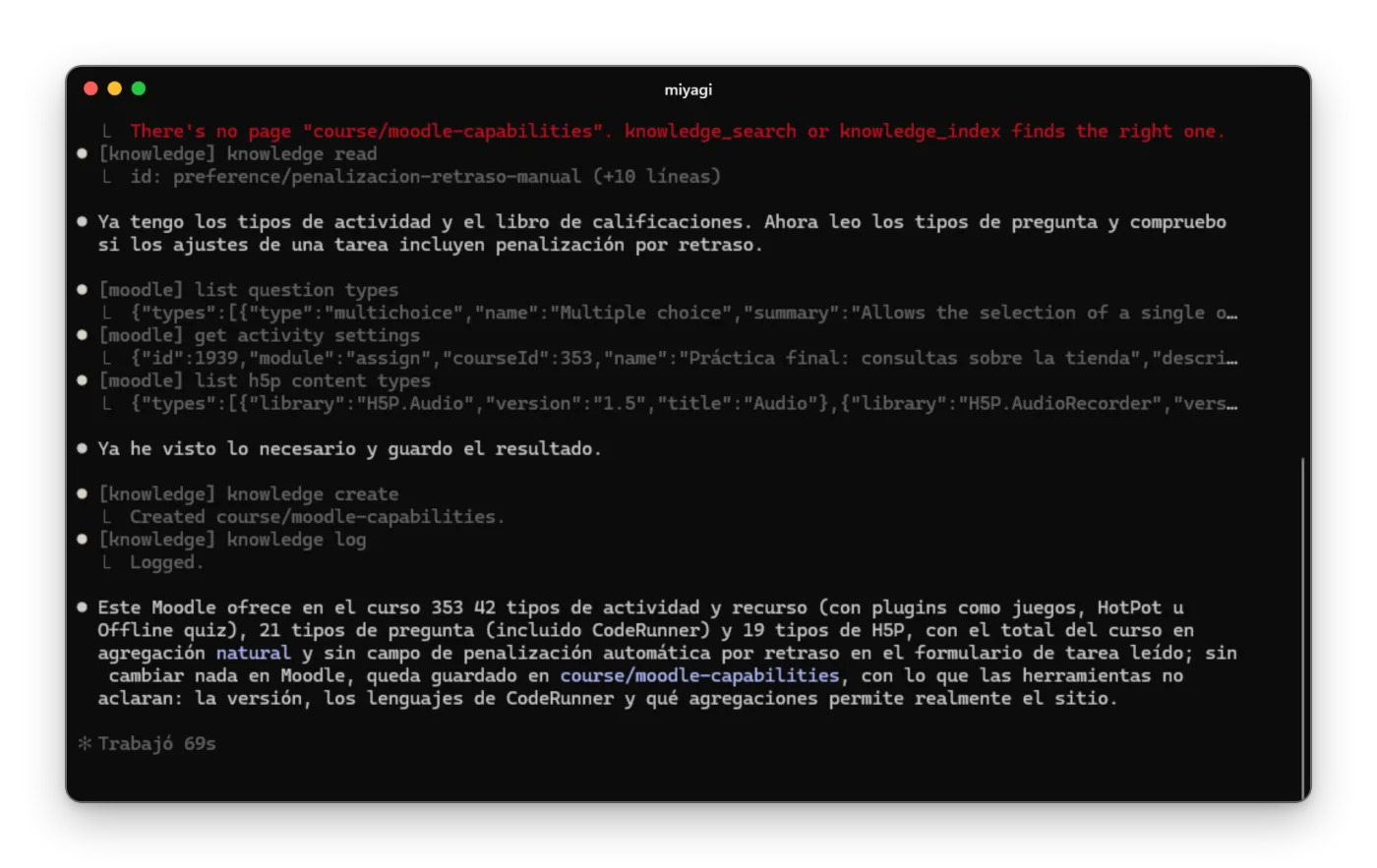
miyagi explore.Extensiones: miyagi extension
$ miyagi extension list$ miyagi extension add docker-lab
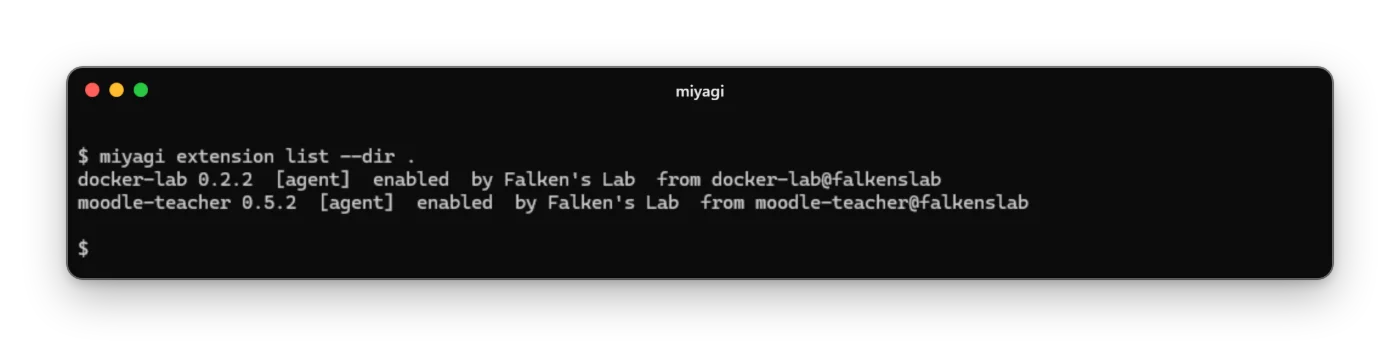
miyagi extension list.Todas las órdenes están en Extensiones. Dentro del chat, /extensions muestra con cuáles trabaja la sesión.
Sus habilidades: miyagi skills
$ miyagi skills
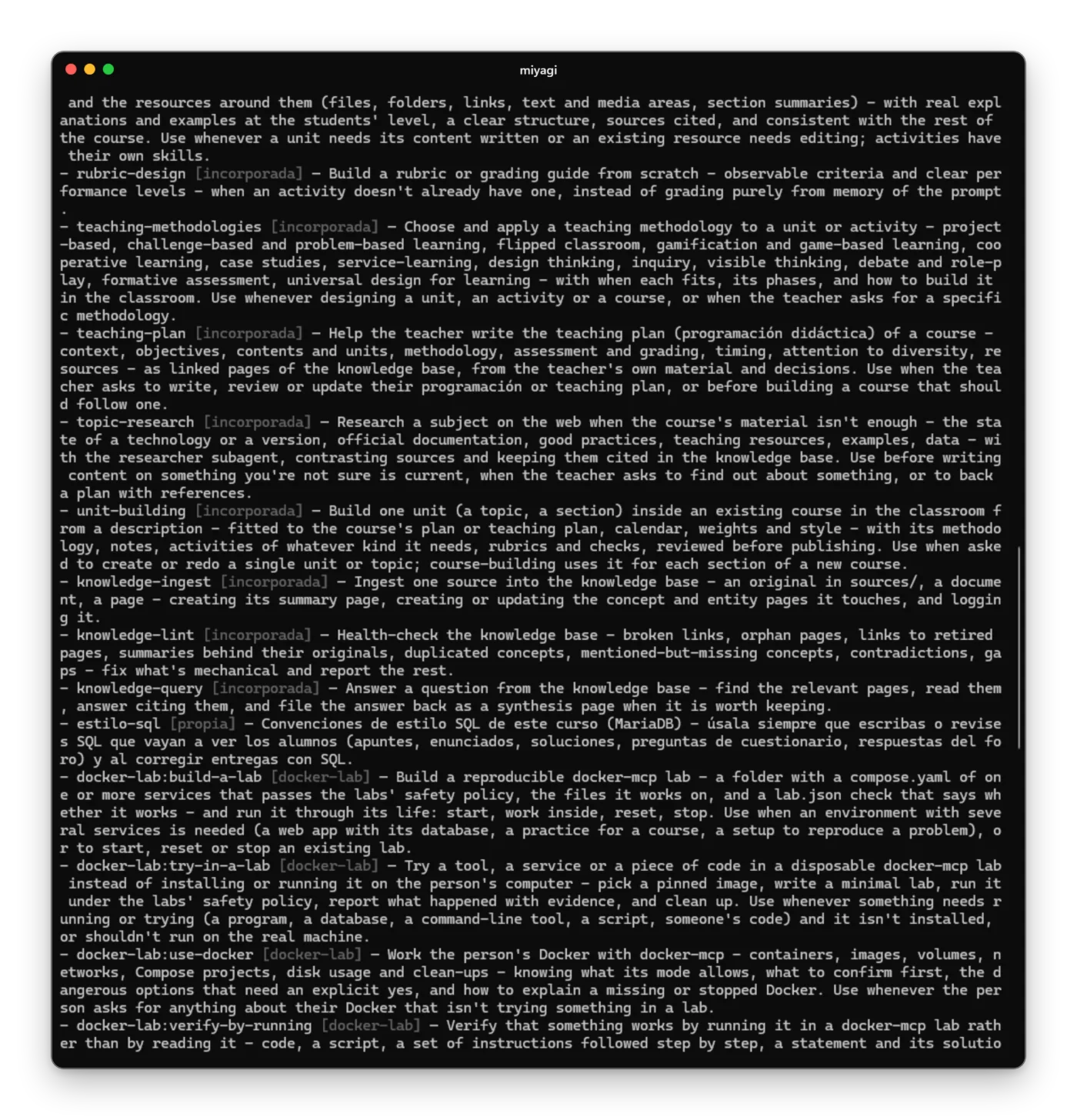
miyagi skills, con una habilidad propia al final.Puedes verlo en tareas reales en Casos de uso en la terminal. Todas las órdenes y opciones están en la Referencia.