La aplicación de escritorio
Esta es la versión principal de miyagi. En esta página la verás entera, desde el primer arranque hasta la última parte de la ventana. Solo se instala en Windows de 64 bits; si tienes otro sistema, mira la versión web.
Si prefieres verlo en acción, sigue el tutorial Un curso de Introducción a SQL: está hecho en esta misma aplicación, de principio a fin.
Instalarla
-
Descarga el instalador:
Descargar para Windowsmiyagi-setup.exe · 64 bits · unos 225 MB
-
Ábrelo. Windows te avisará de que no reconoce la aplicación, porque el instalador todavía no está firmado: pulsa Más información y luego Ejecutar de todas formas.
-
Sigue los pasos. Al terminar se abre miyagi, y tendrás un acceso directo en el escritorio y en el menú Inicio.
La aplicación no necesita Node.js ni terminal. Para actualizarla, descarga el instalador de nuevo y ejecútalo; para desinstalarla, ve a Configuración > Aplicaciones. Tus asignaturas no se borran al desinstalar.
La primera vez
Lo primero es conectar tu cuenta de Claude. Puedes iniciar sesión con tu suscripción Pro o Max en la página de Anthropic, o usar una clave de API. miyagi nunca ve tu contraseña.
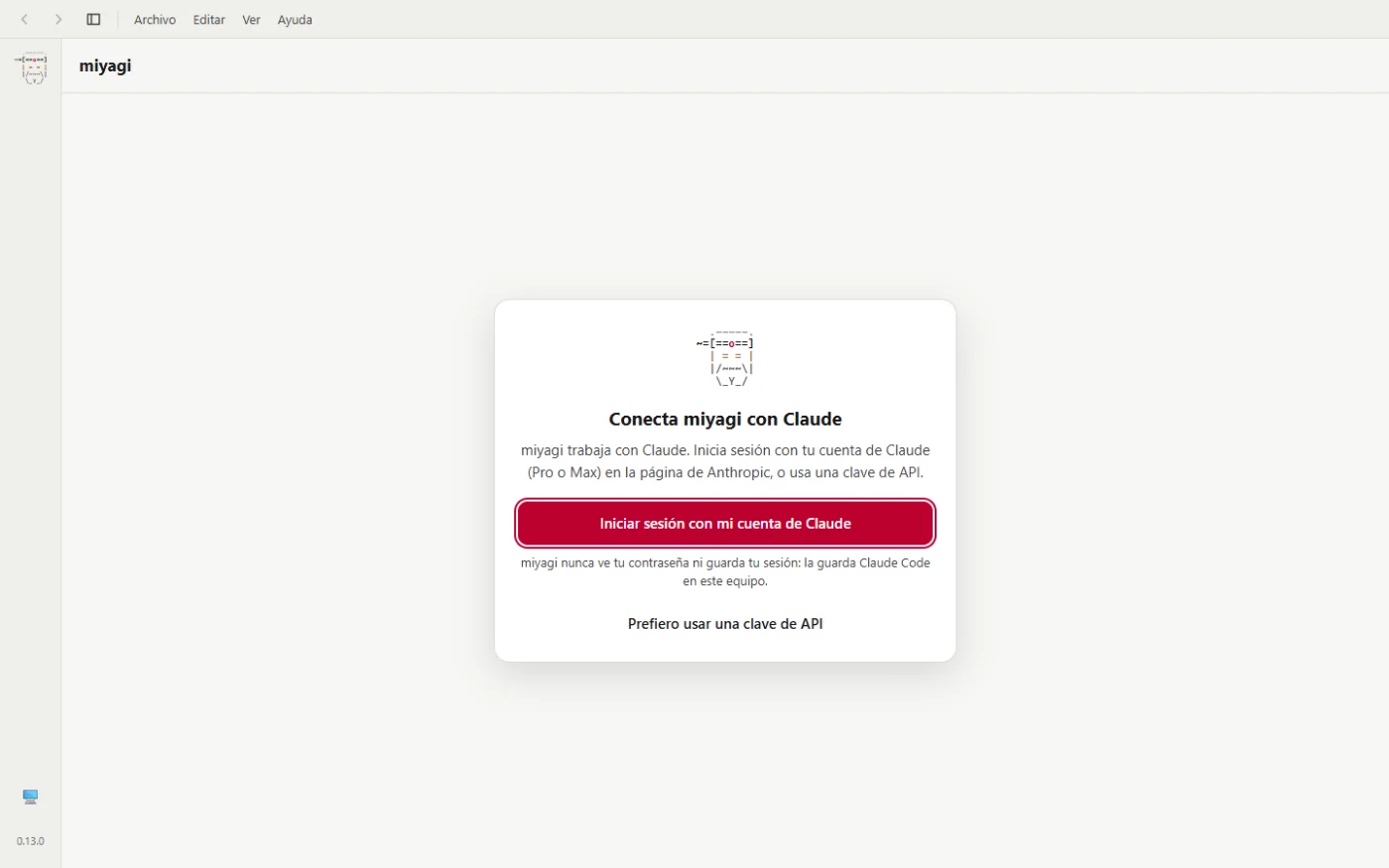
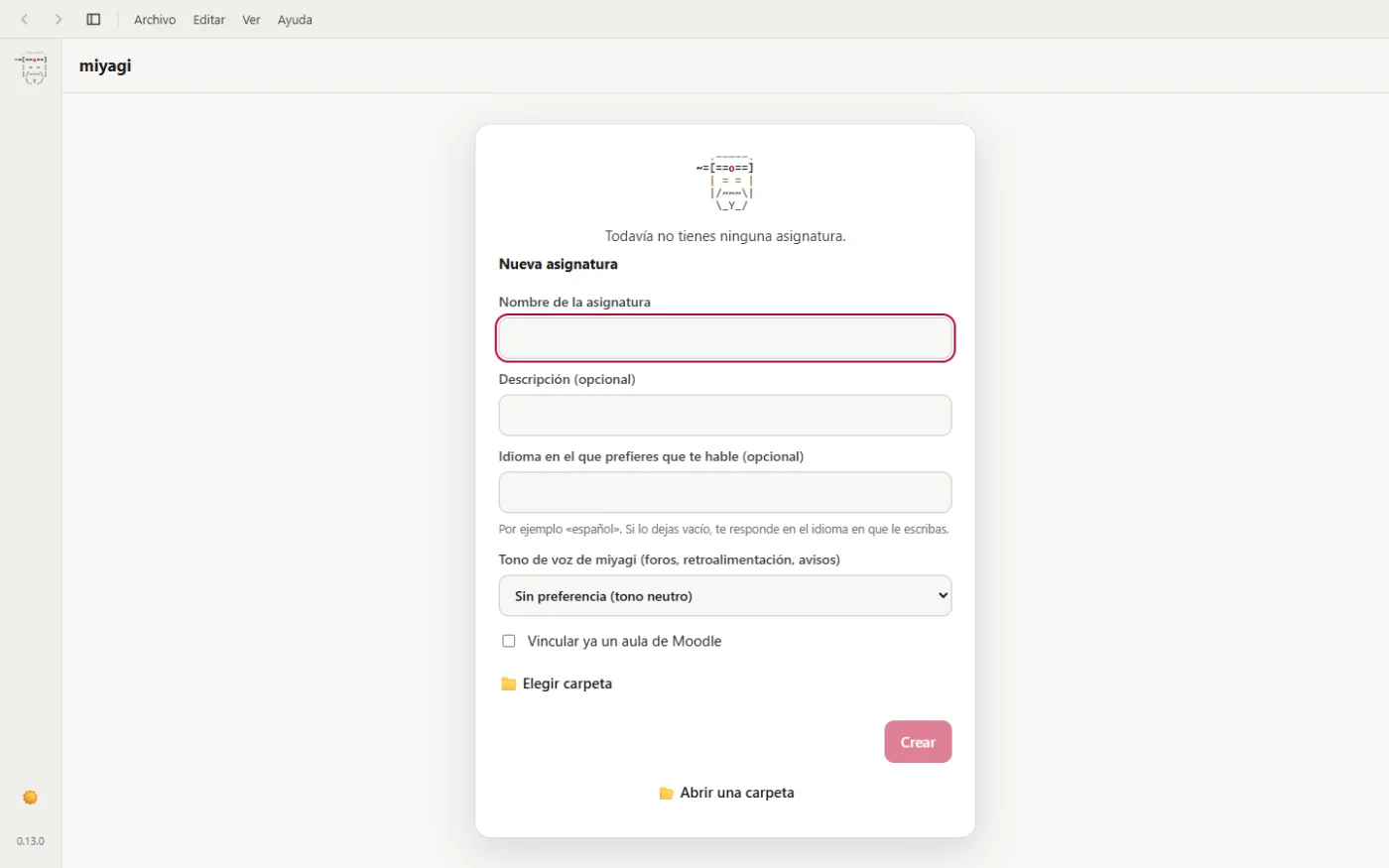
Después, sin ninguna asignatura todavía, te sale directamente el formulario para crear la primera.
La visita guiada y los trucos
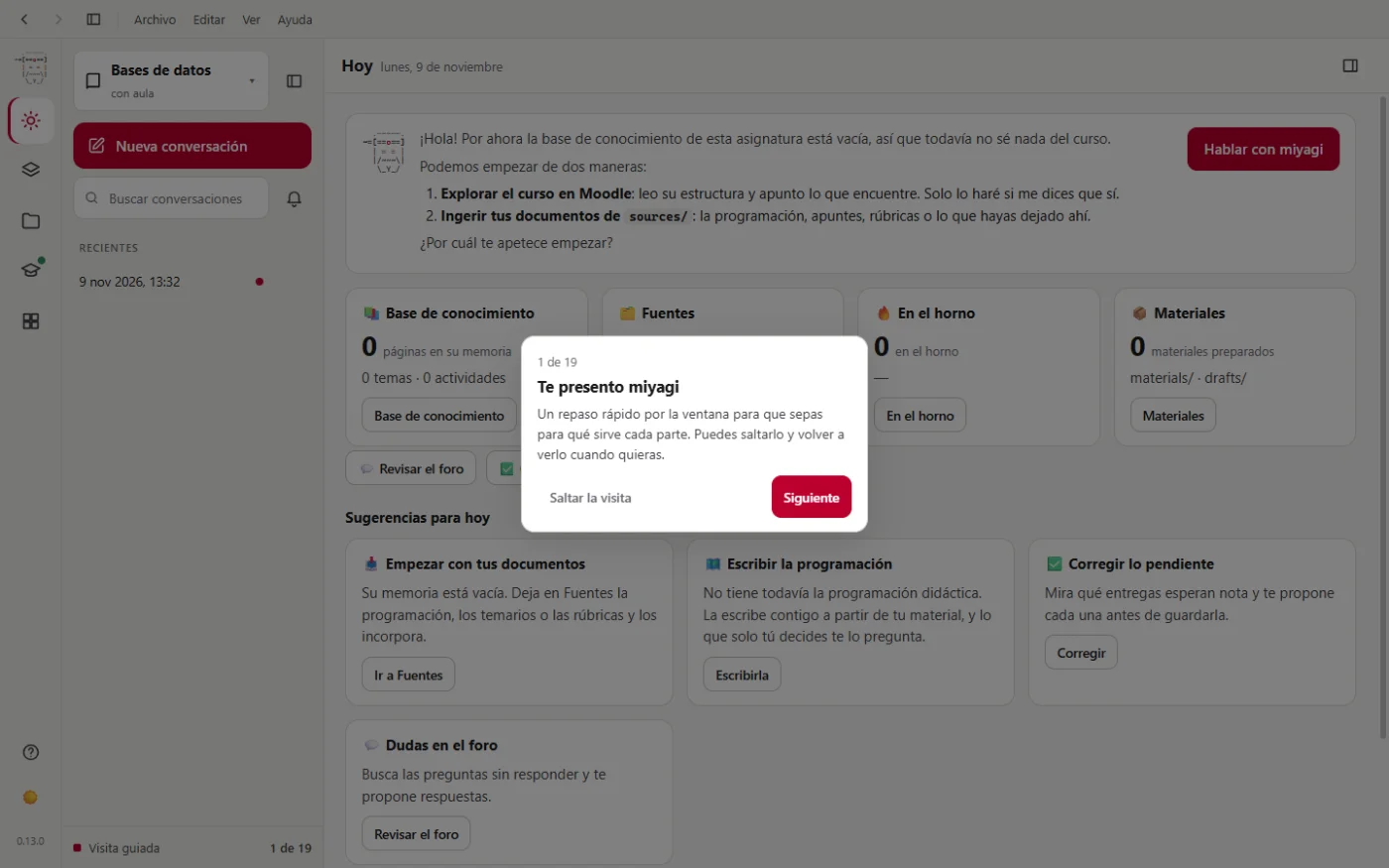
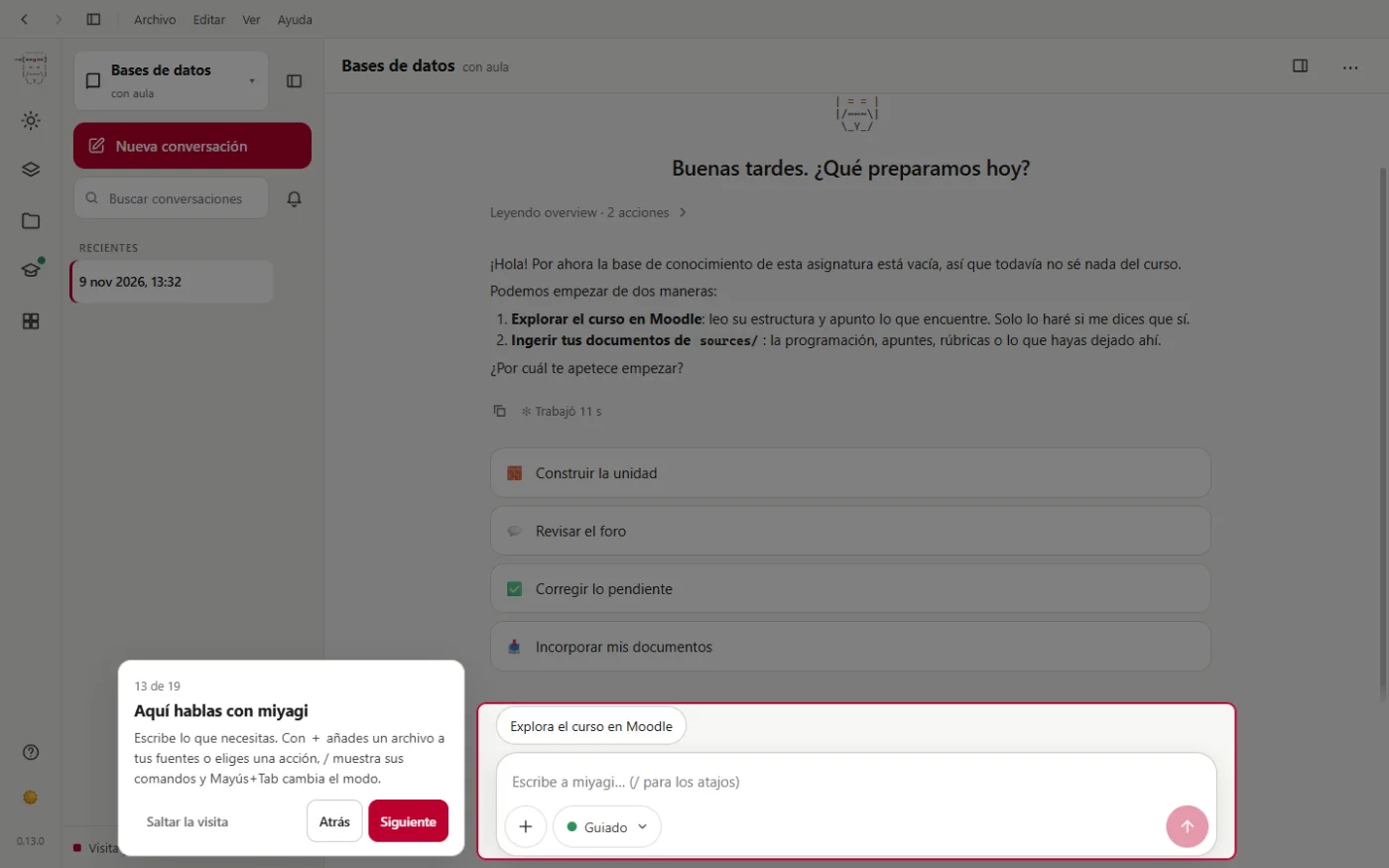
La primera vez que abres una asignatura, una visita guiada de 19 pasos te enseña la ventana parte por parte. Puedes saltarla y volver a abrirla cuando quieras con el icono ? de la columna de iconos, en Visita guiada.
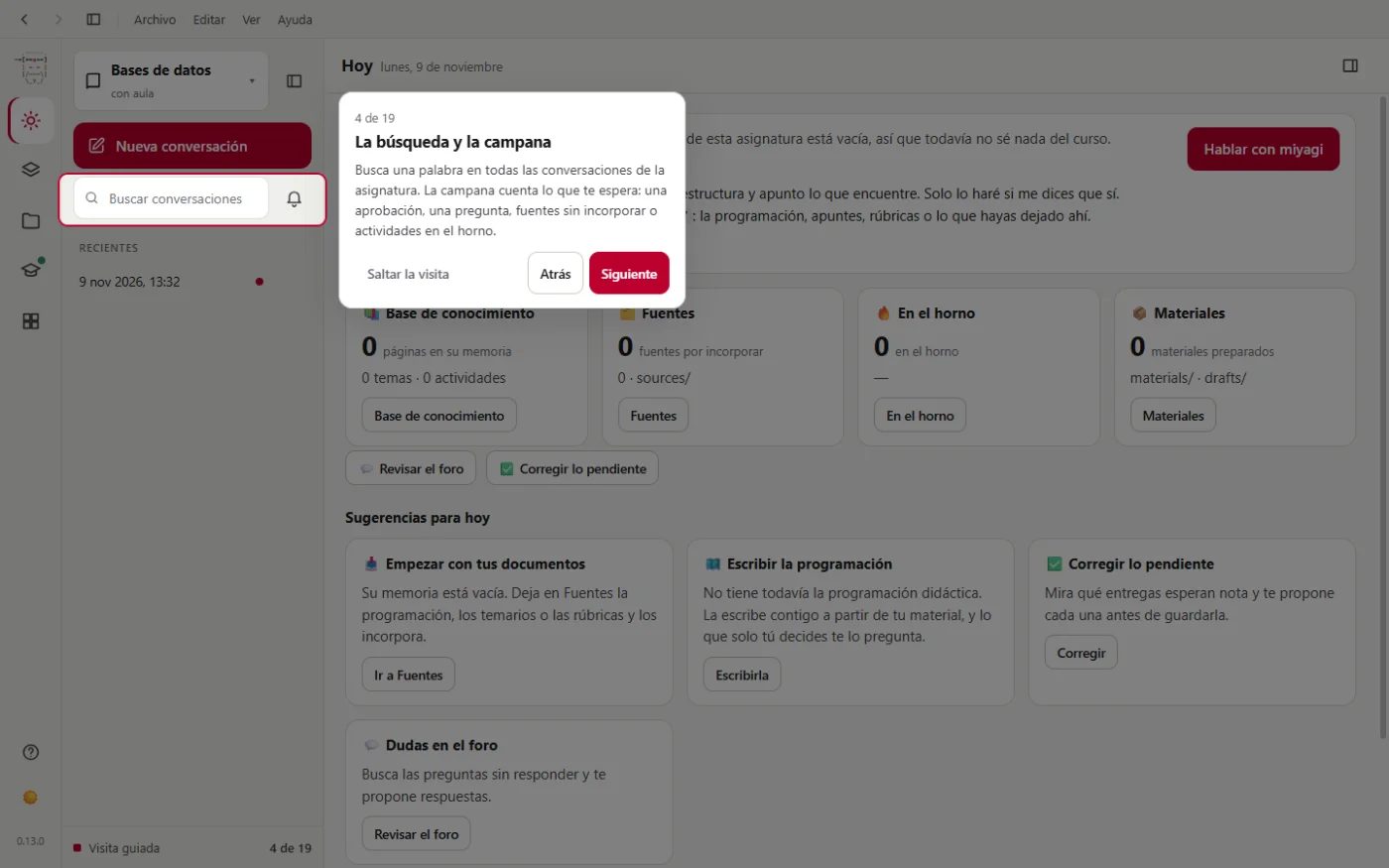
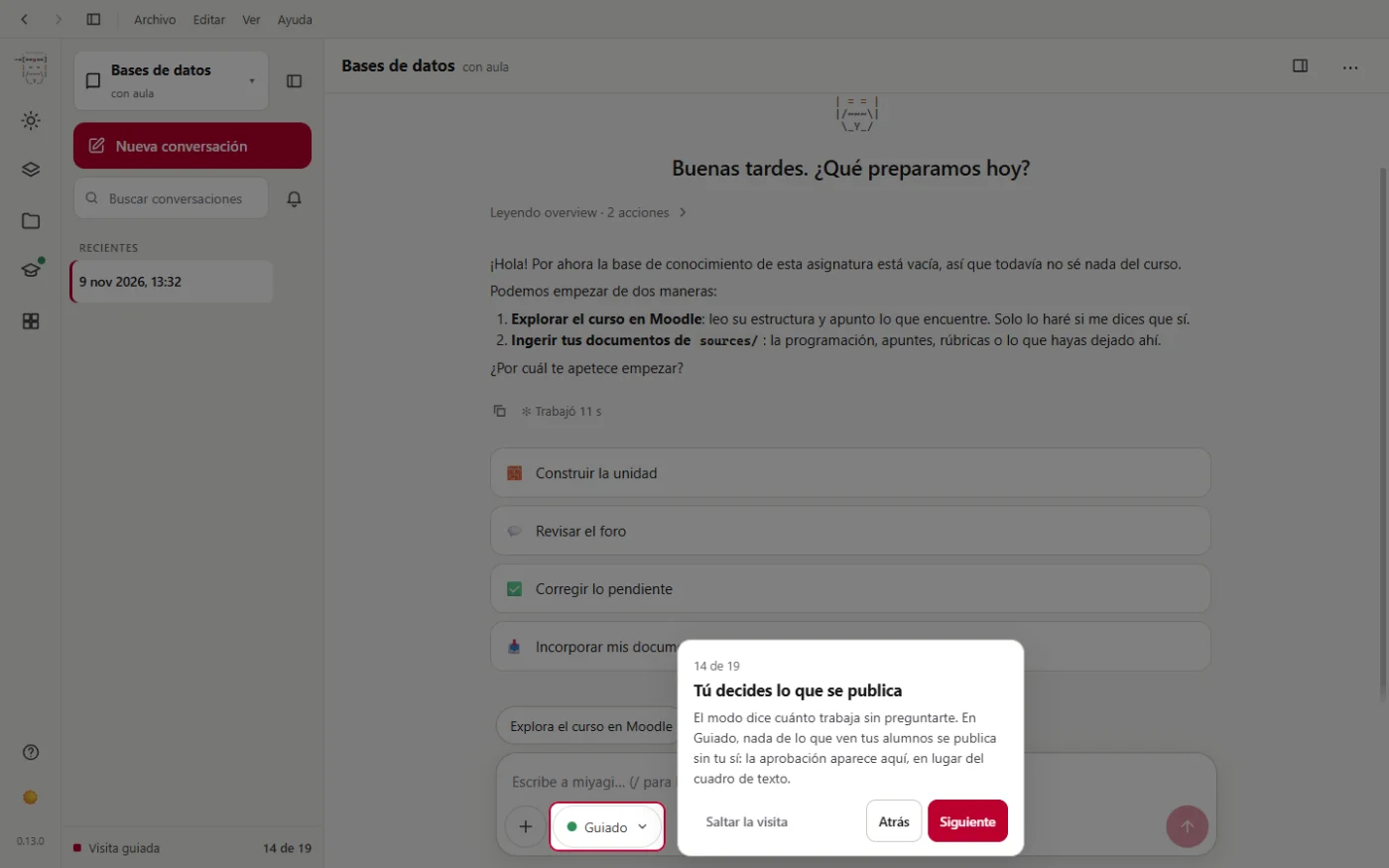
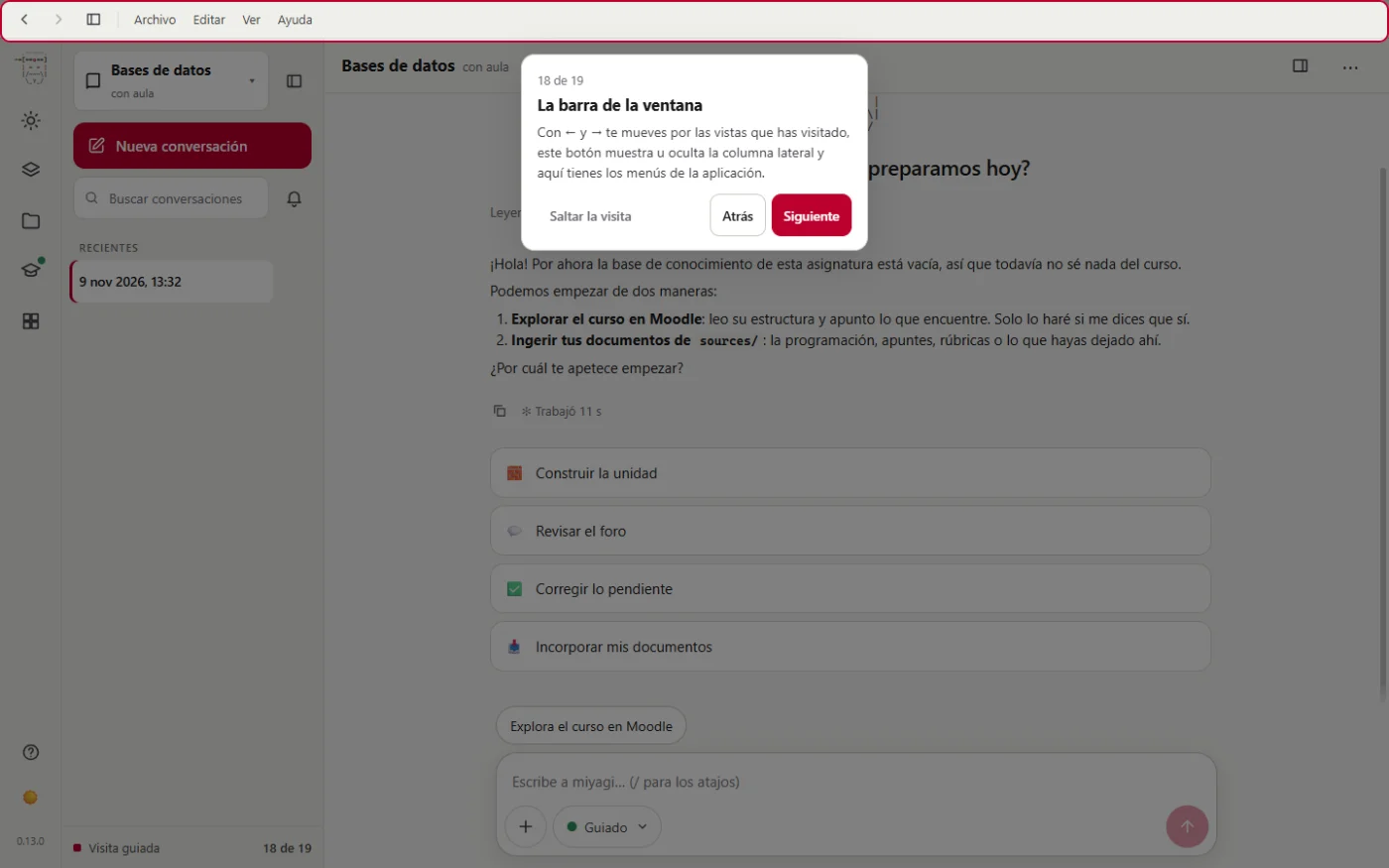
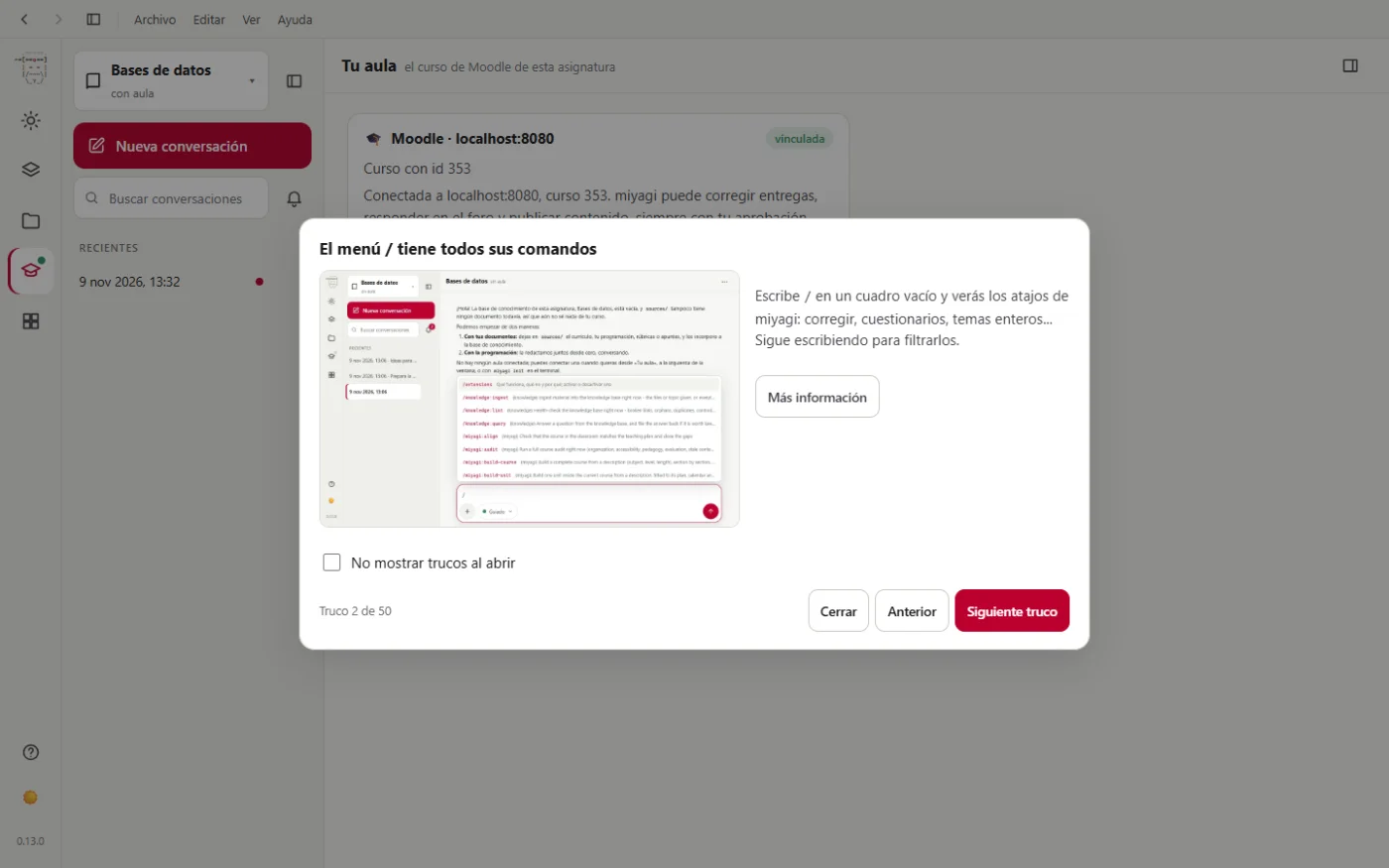
Al abrir una asignatura también te sale un truco, uno cada vez, con su imagen. Con los botones te mueves entre ellos, y si marcas No mostrar trucos al abrir no vuelven a aparecer.
Crear una asignatura
Rellena el formulario de Nueva asignatura: el nombre, una descripción opcional, el idioma en el que prefieres que te hable, y el tono con el que escribirá a tus alumnos en el foro, la retroalimentación y los avisos. Marca Vincular ya un aula de Moodle si quieres conectar tu curso en ese momento. Se guarda en ~/.miyagi/workspaces/, salvo que elijas otra carpeta con Elegir carpeta.
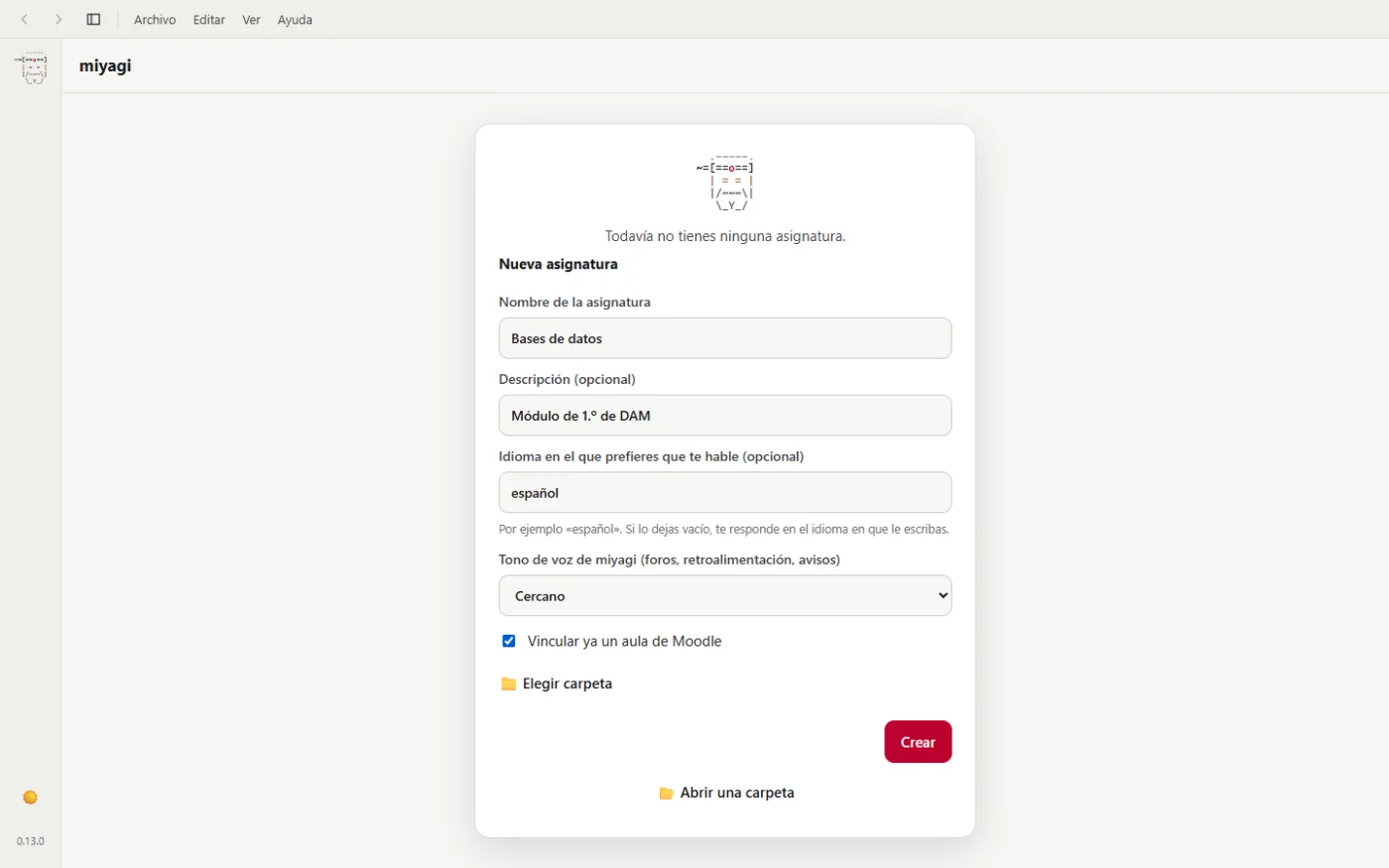
Cambias de asignatura o creas otra desde el selector, arriba de la columna de conversaciones.
Sin aula, miyagi te ayuda igualmente con la programación, los temas y los materiales. Puedes vincularla después desde Tu aula.
Vincular tu aula de Moodle
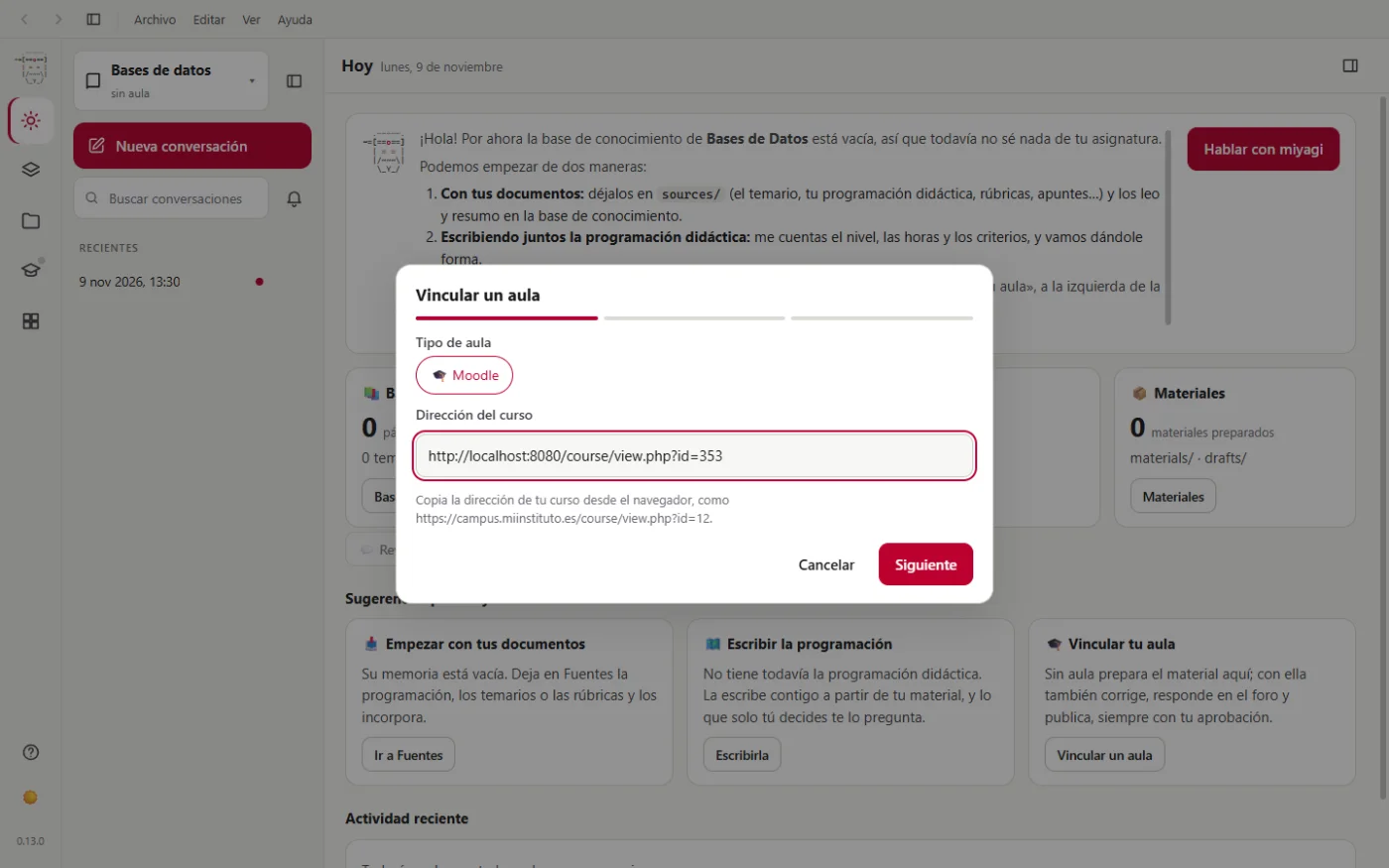
En la vista Tu aula, pulsa Vincular un aula. Son tres pasos:
- Pegas la dirección de tu curso, la que ves en el navegador con
course/view.php?id=…. - miyagi te dice qué va a hacer: instalar la extensión del aula (moodle-teacher) si no la tienes y darle tu campus y este curso, de modo que solo pueda entrar en tus cursos vinculados.
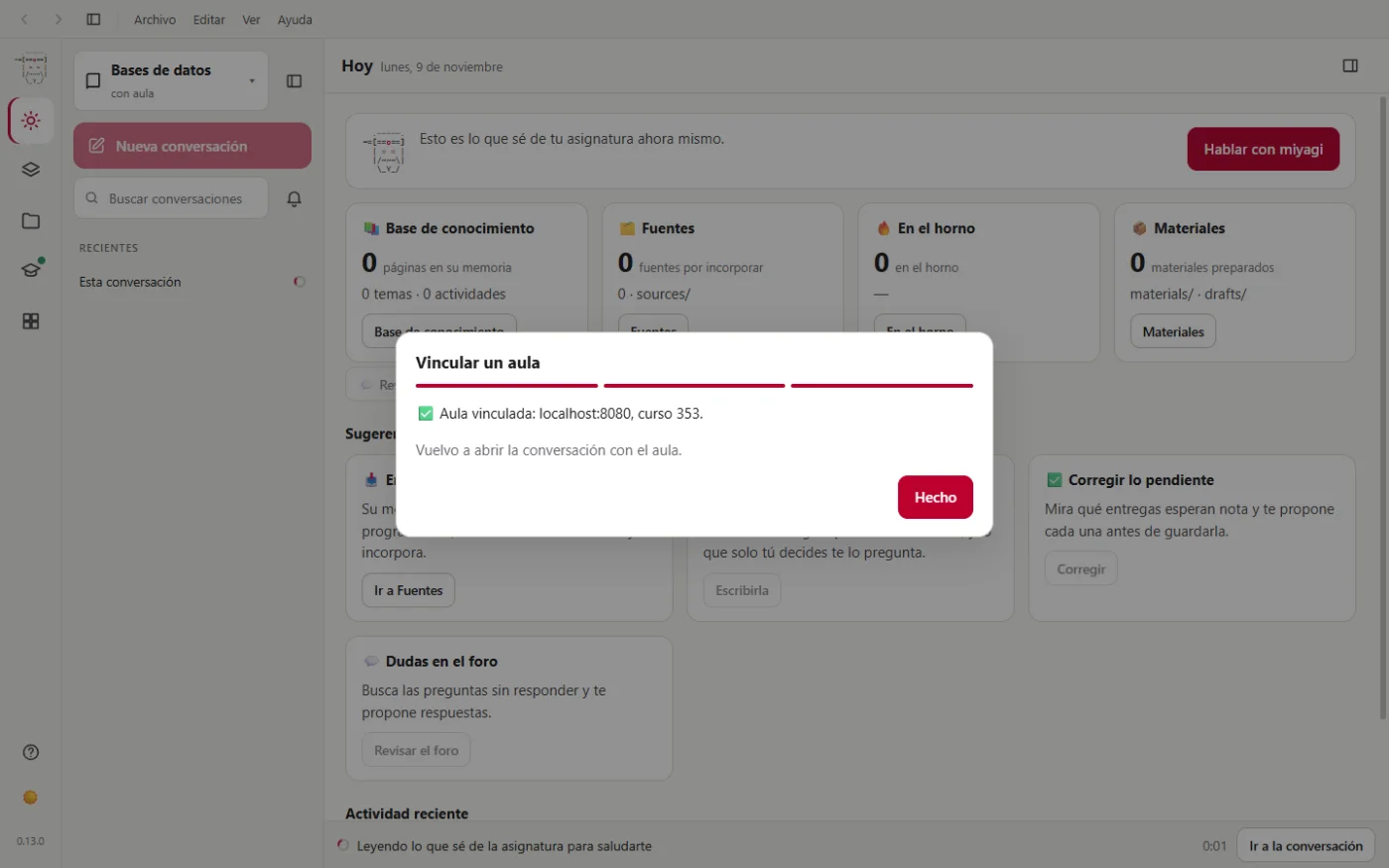
- Queda vinculada.
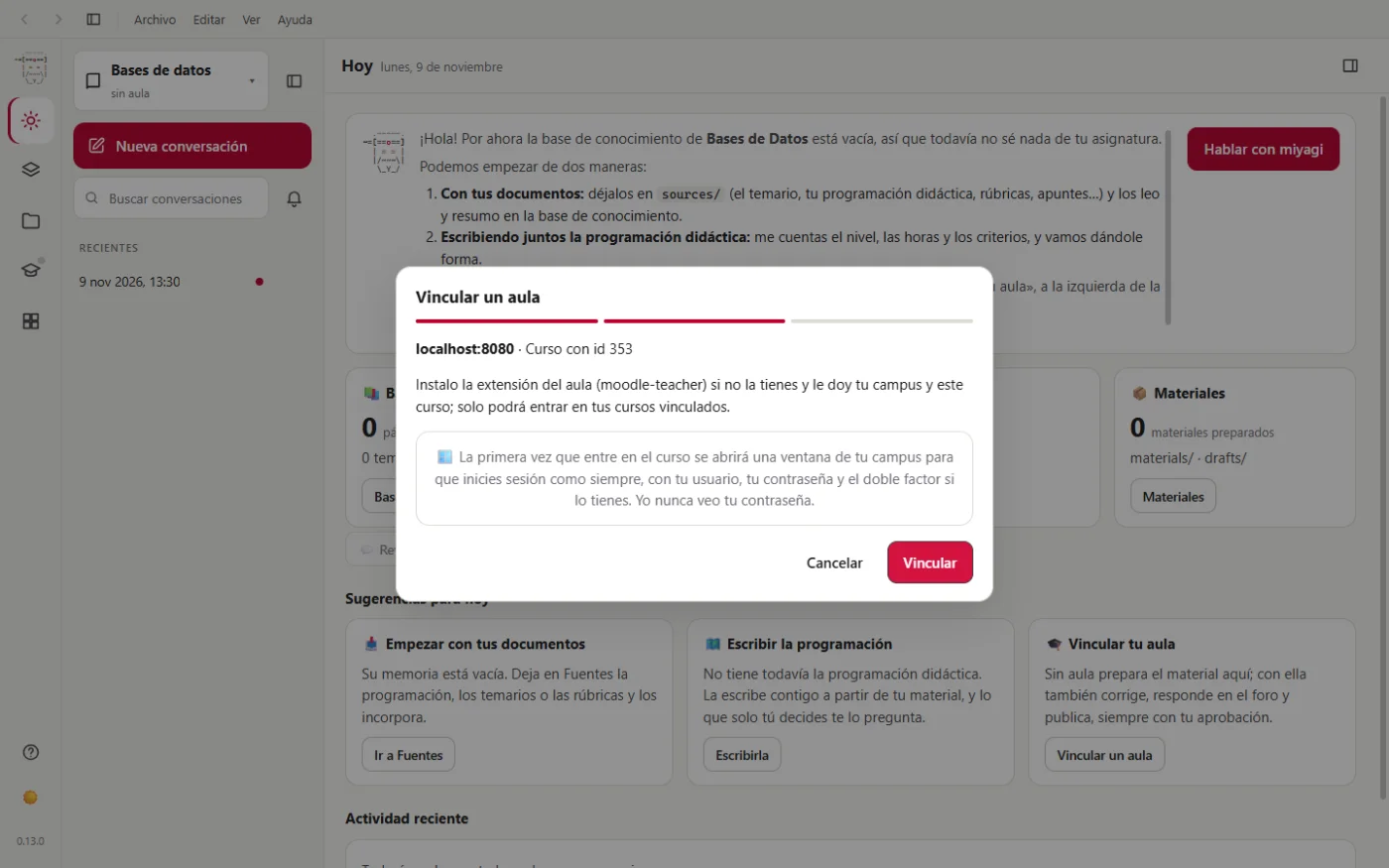
Tu contraseña no pasa por miyagi: la primera vez que entre en el curso, se abre una ventana de tu campus para que inicies sesión tú, con tu usuario, tu contraseña y el doble factor si lo tienes.
La ventana, parte por parte
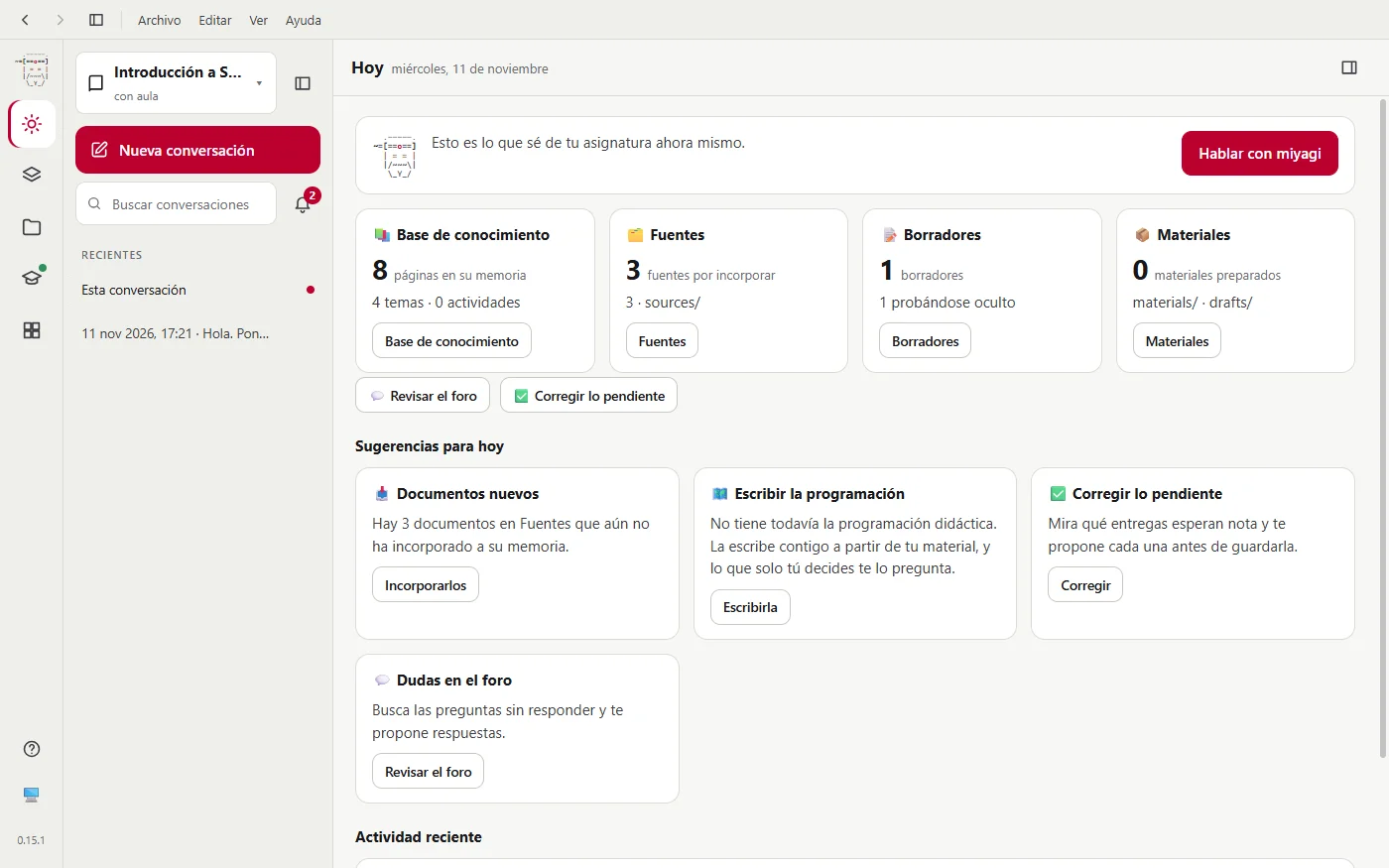
La barra de título
Forma parte de la ventana. Tiene las flechas para volver a las vistas que has visitado, el botón que muestra u oculta la columna de conversaciones y los menús Archivo, Editar, Ver y Ayuda. En Ver están la recarga, el zoom y la pantalla completa; en Ayuda, esta documentación.
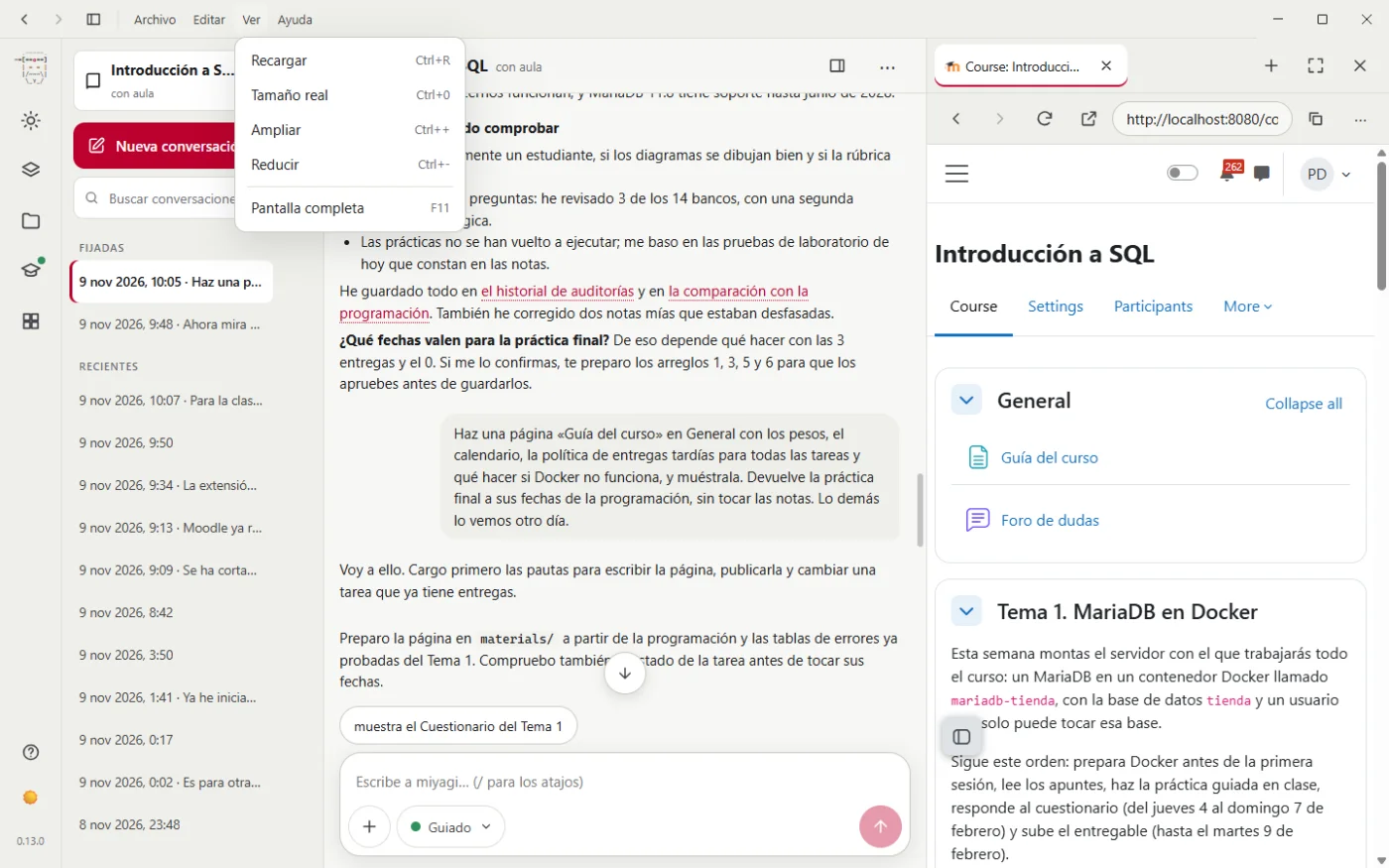
La columna de iconos
A la izquierda del todo, cinco iconos:
- Hoy. Lo primero que ves: lo que miyagi te dijo al saludar, las tarjetas de resumen y las sugerencias.
- Asignatura. Con pestañas: Programación, Temas y actividades, Materiales y Borradores.
- Memoria. Con pestañas: Base de conocimiento y Fuentes.
- Tu aula. El curso de Moodle de esta asignatura. Un punto verde indica que está vinculada.
- Extensiones. Con pestañas: Instaladas, Mis comandos, Catálogo, Repositorios y Capacidades.
Abajo, el ? (ayuda y visita guiada), el tema claro u oscuro, y la versión.
La columna de conversaciones
Arriba, el selector de asignatura y, debajo, Nueva conversación. La búsqueda encuentra una palabra en todas las conversaciones de la asignatura.
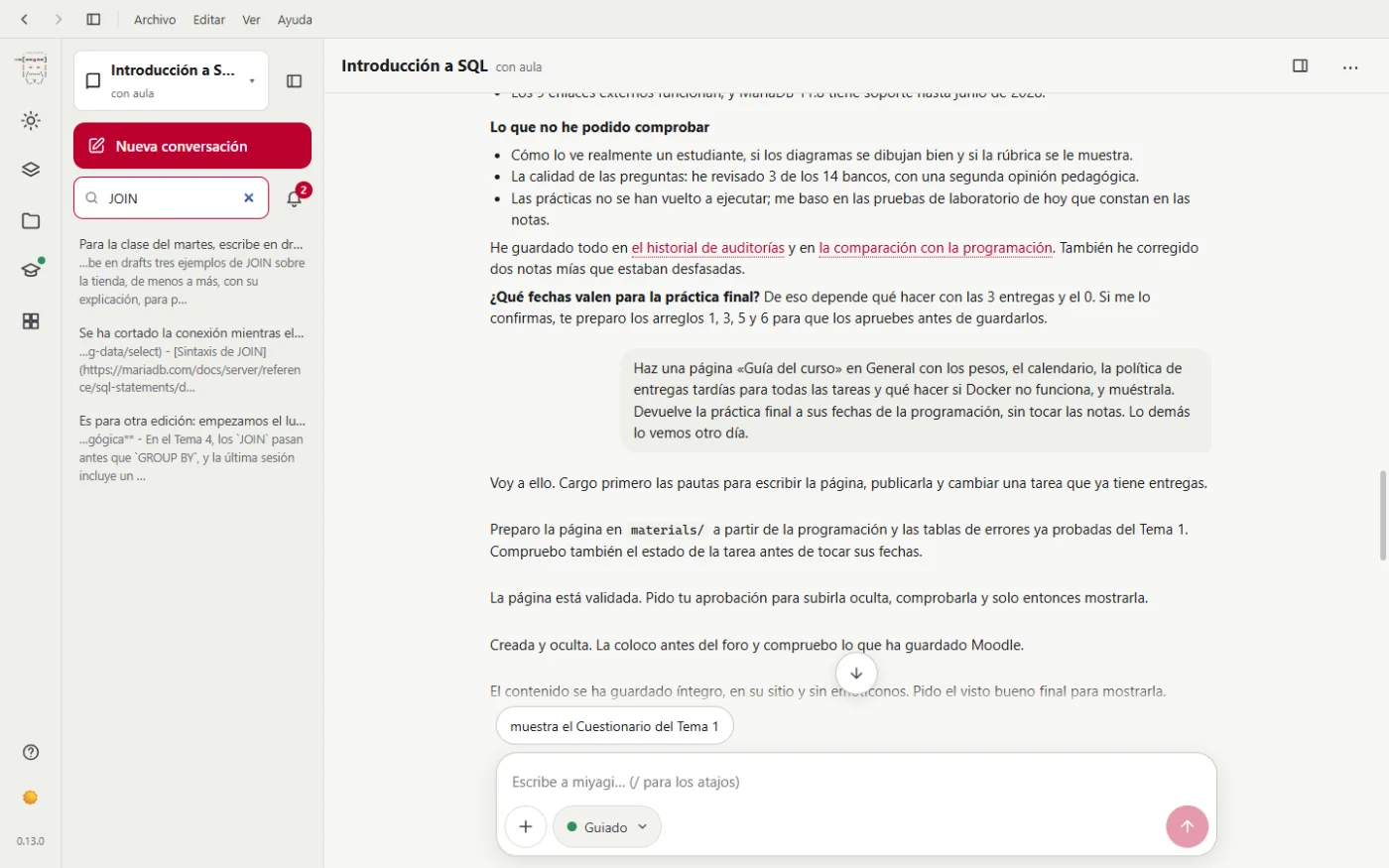
La campana cuenta lo que te espera: una aprobación, una pregunta, fuentes sin incorporar, actividades en Borradores o extensiones con versión nueva.
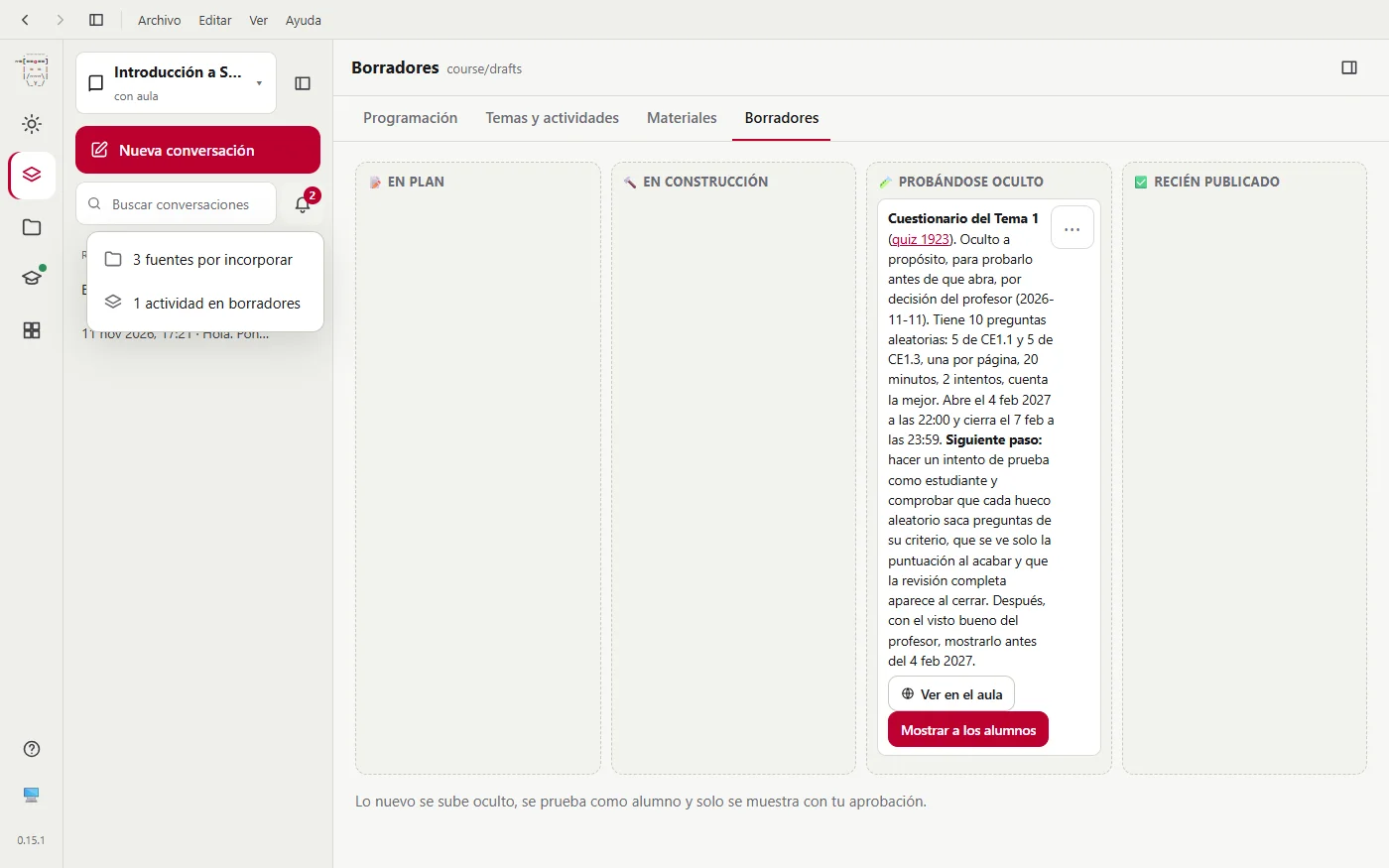
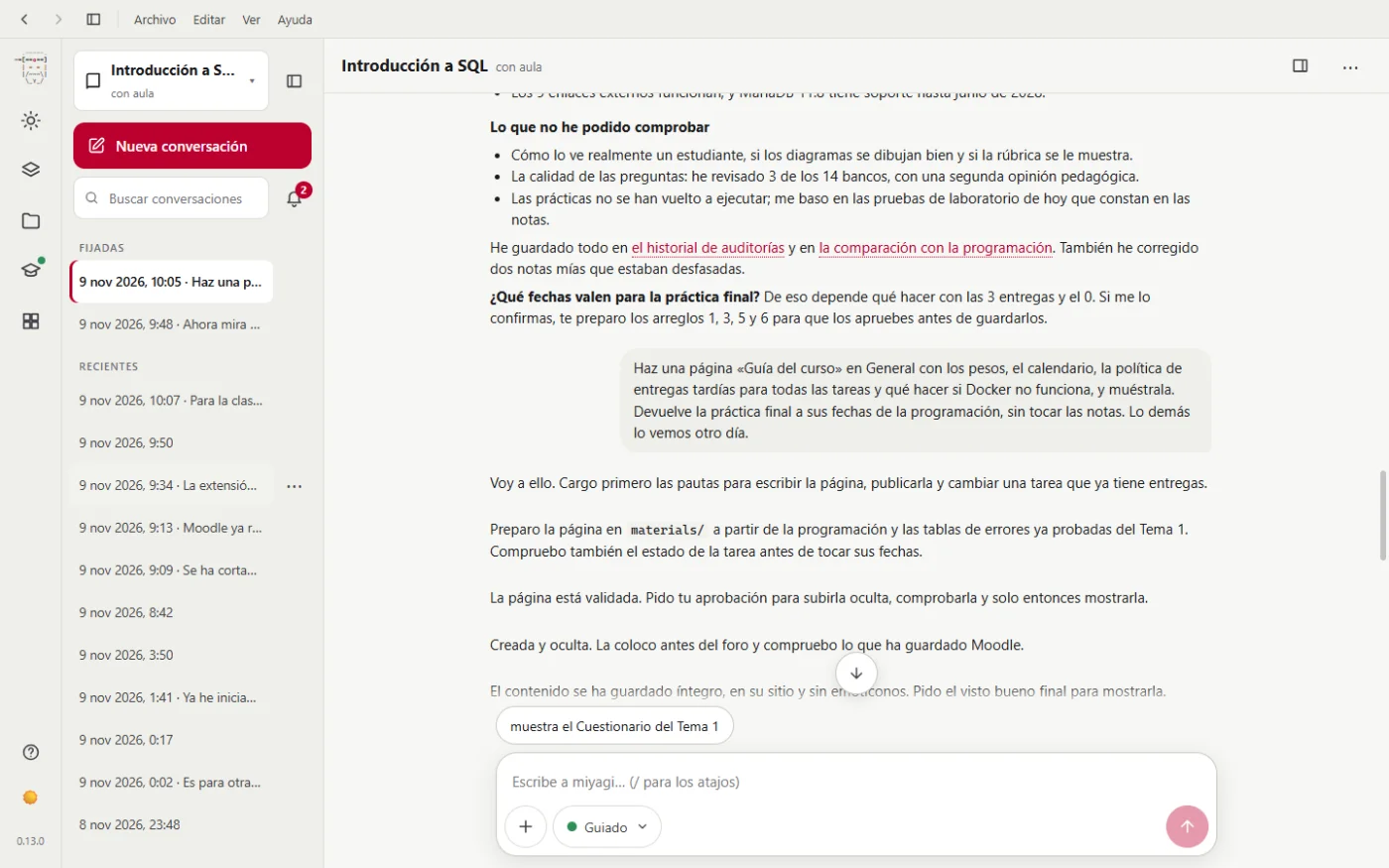
Tus conversaciones aparecen por fecha y, encima, las que hayas fijado. Con el ⋯ de cada una la fijas. Puedes ensanchar la columna arrastrando su borde o plegarla con su botón. Al pie, si hay un trabajo en marcha, ves la tarea en curso y cuál de cuántas es.
El chat
Lo que escribes va a la derecha; lo que responde miyagi, a todo el ancho, con sus acciones plegadas en una línea que puedes abrir. Lo que nombra de tu asignatura (una fuente, un material, una página de su memoria) es un enlace que abre esa vista.
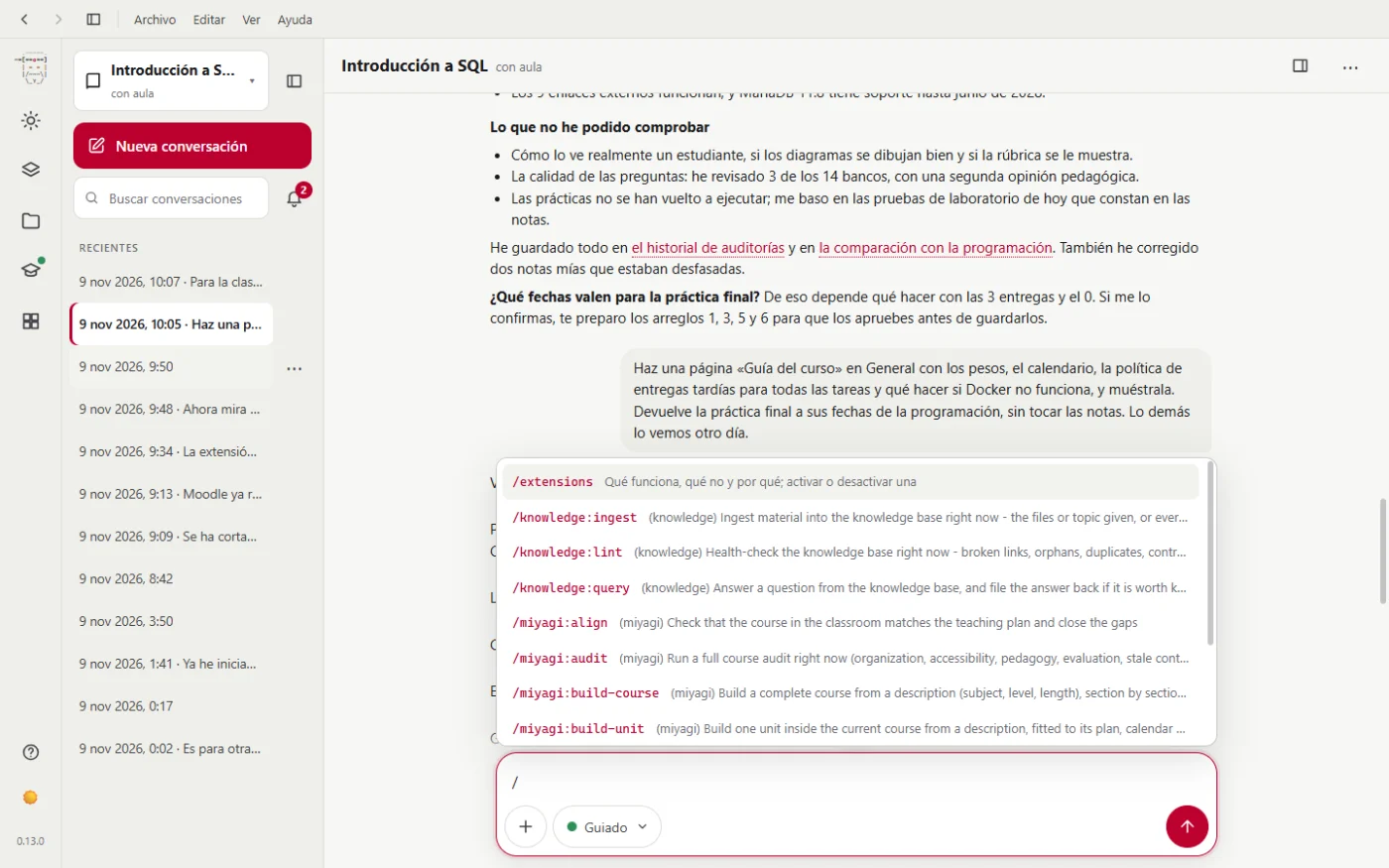
En el cuadro para escribir, Intro envía y Mayús+Intro salta de línea. El + añade un archivo a tus fuentes, o elige una acción del catálogo. El / muestra los atajos:
El modo dice cuánto trabaja sin preguntarte (también se cambia con Mayús+Tab):
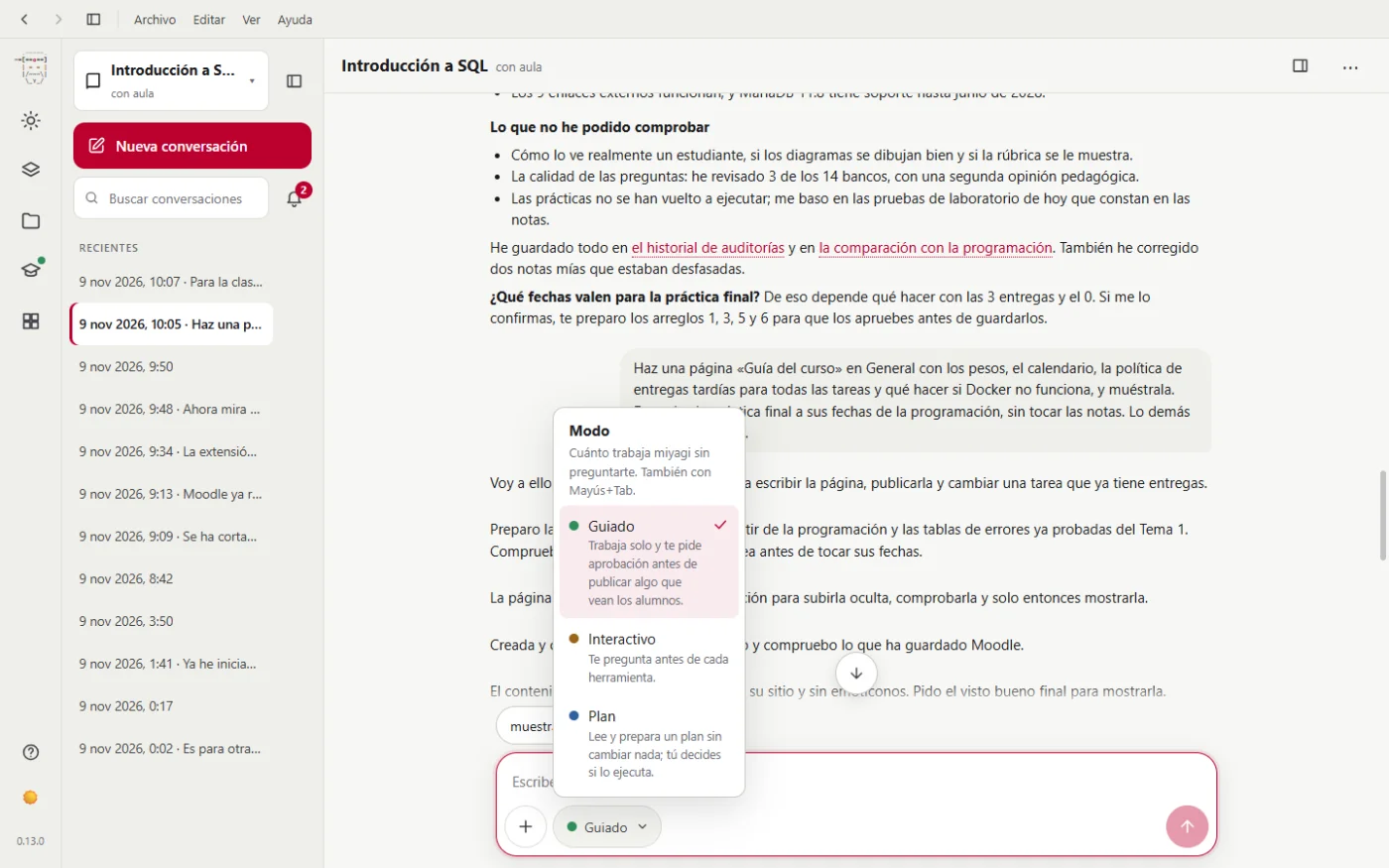
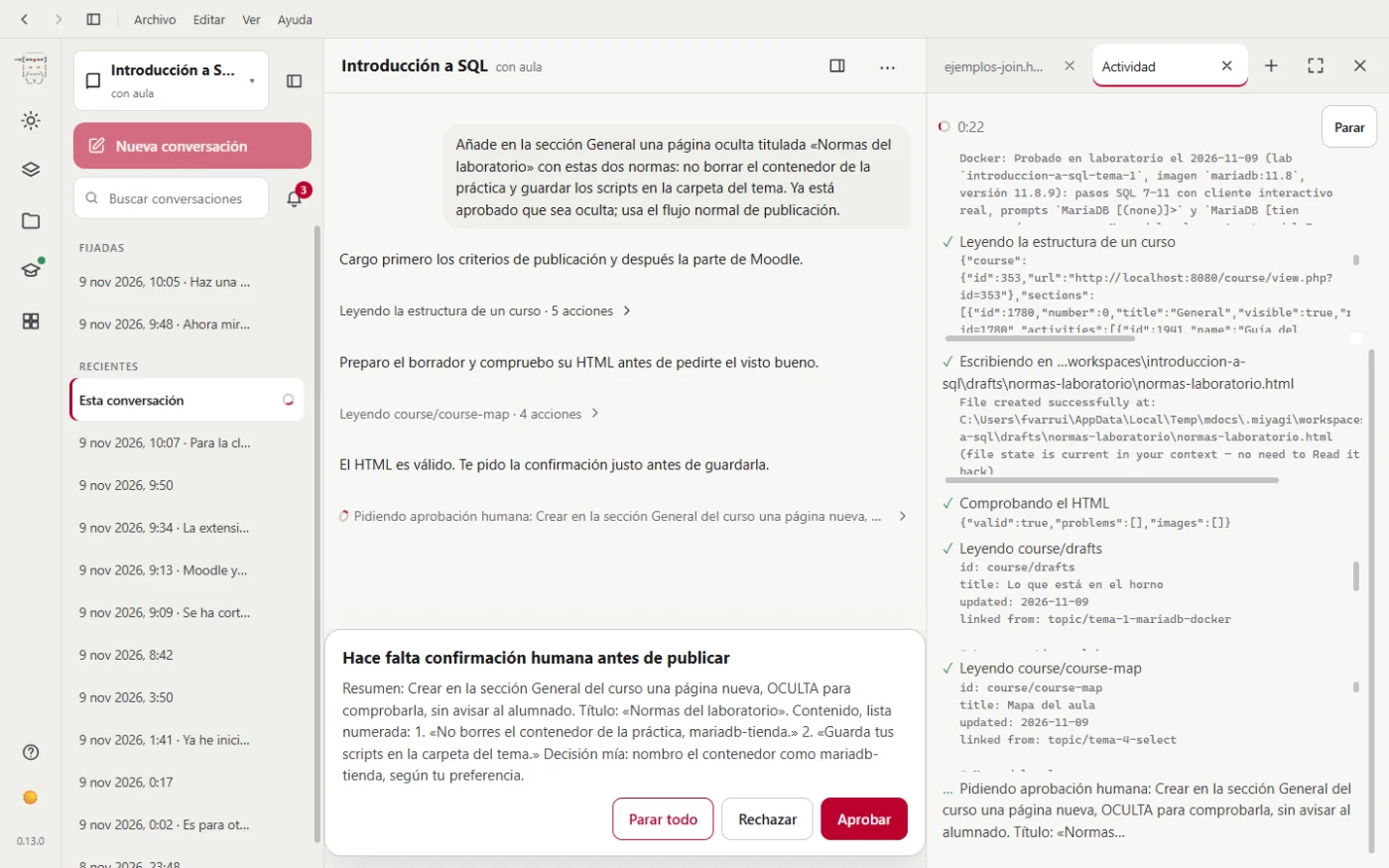
Cuando miyagi va a publicar algo, la aprobación ocupa el sitio del cuadro para escribir hasta que respondes: Aprobar, Rechazar o Parar todo. Si rechazas, explícale por qué en tu siguiente mensaje.
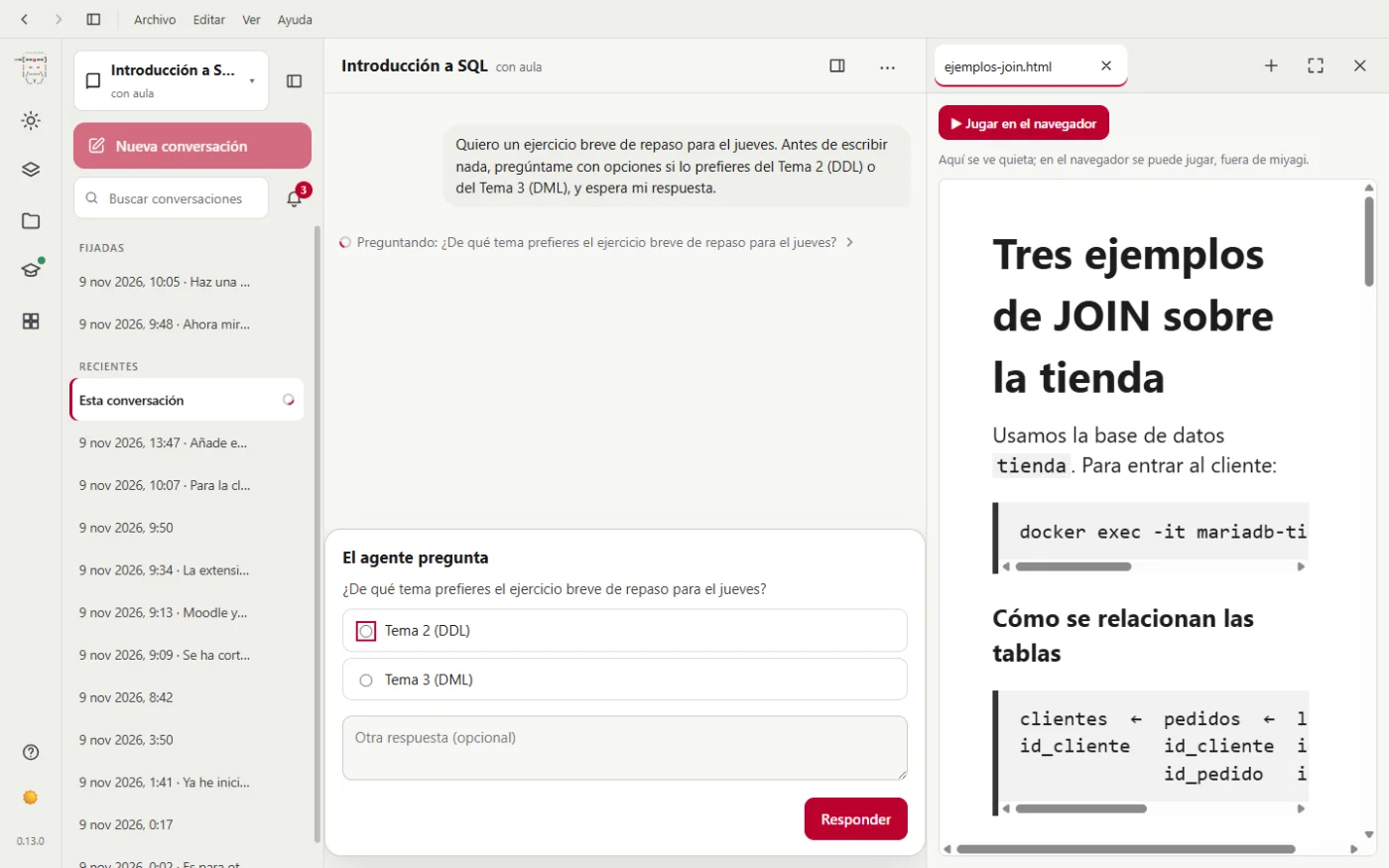
También te pregunta cuando le hace falta una decisión tuya:
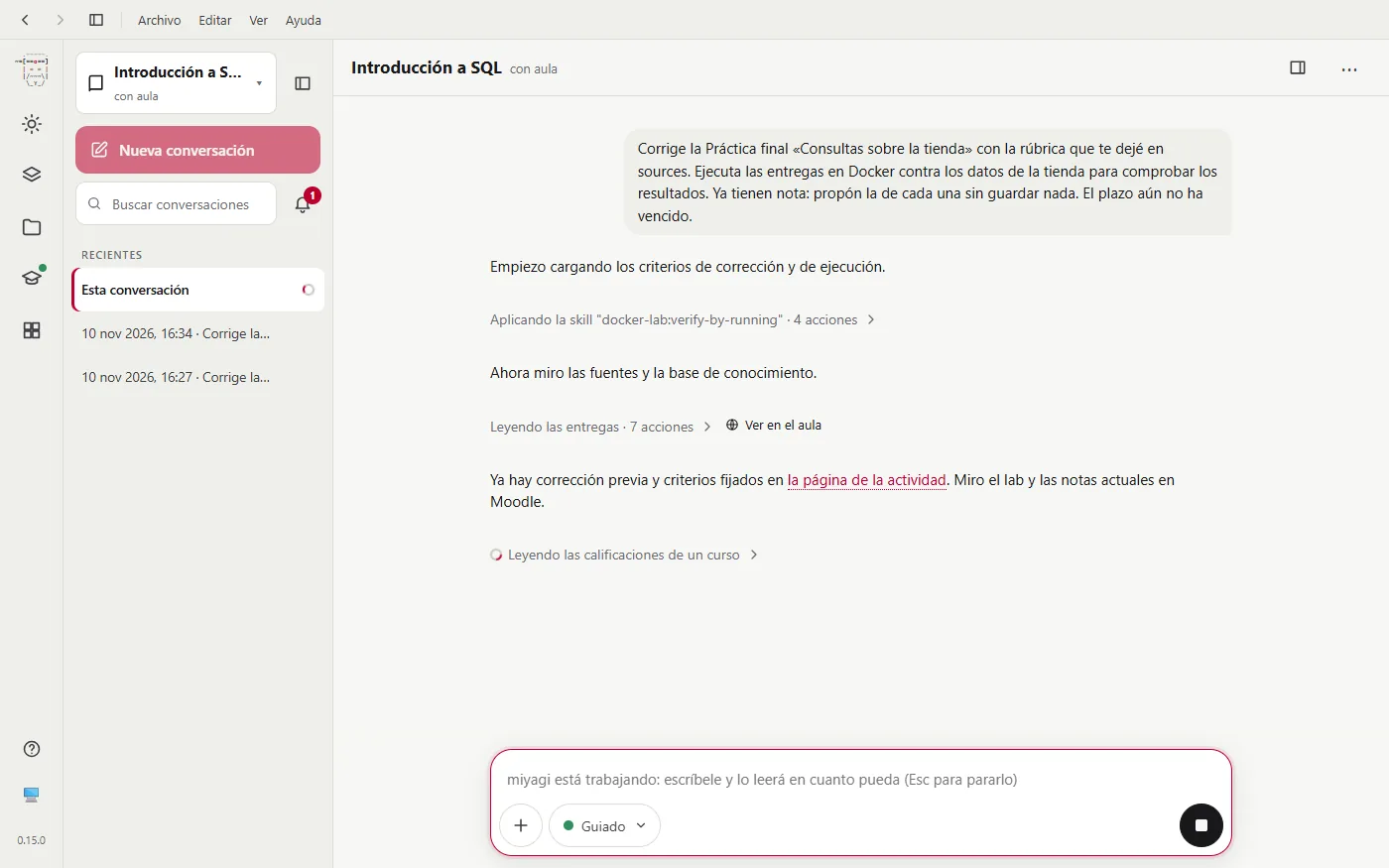
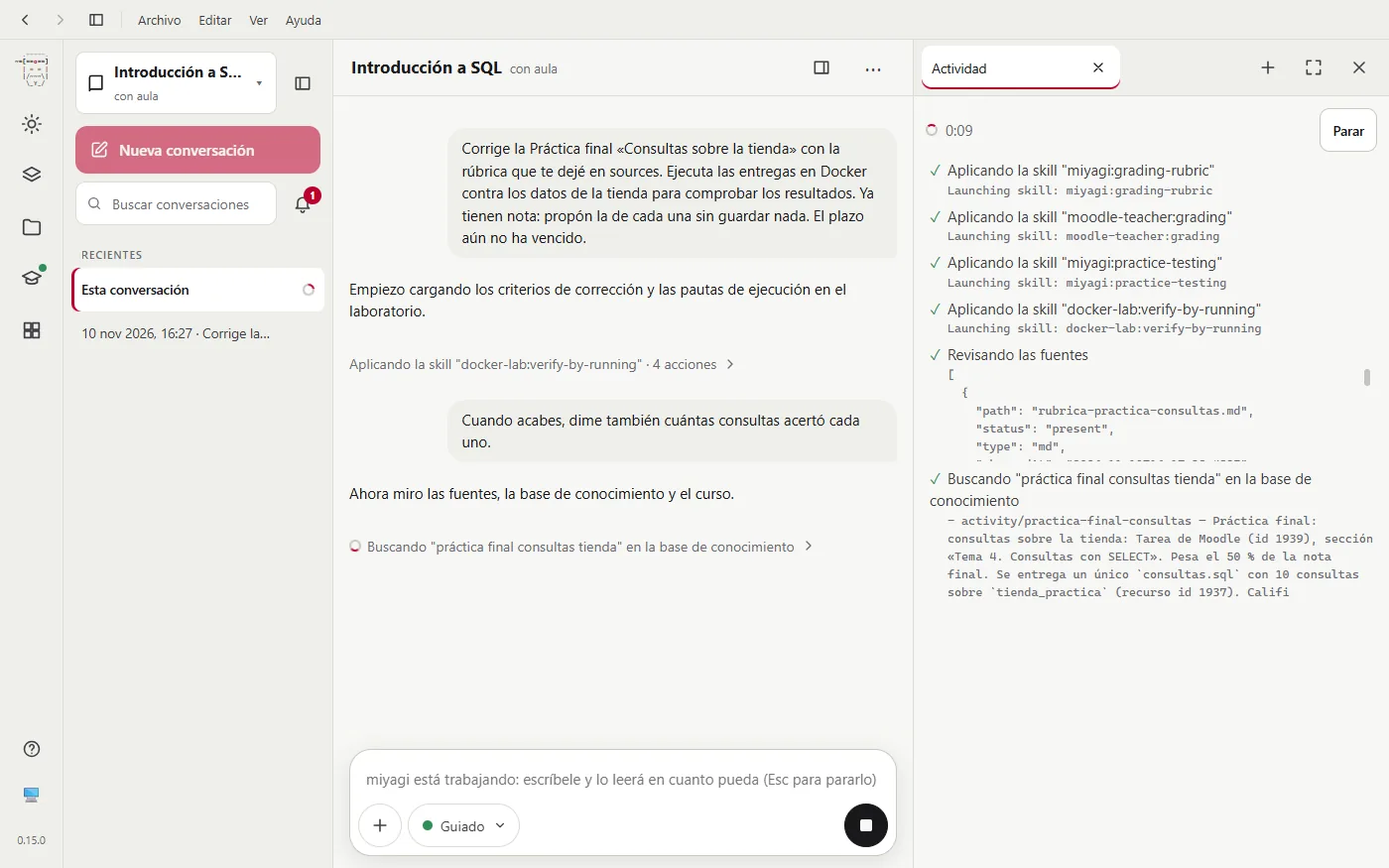
Mientras trabaja puedes seguir escribiéndole: tu mensaje sale en cola y lo lee en cuanto termina la acción en curso. Para pararlo del todo, Esc o el botón ■.
El panel lateral
Se abre a la derecha, en pestañas, sin dejar la conversación. Tienes el botón para abrirlo arriba a la derecha. Muestra tres cosas:
- Borradores. Un material o un archivo que miyagi ha preparado, para revisarlo mientras conversas.
- Actividad del turno. Lo que está haciendo paso a paso.
- Páginas web, con el navegador integrado (solo en la aplicación de escritorio).
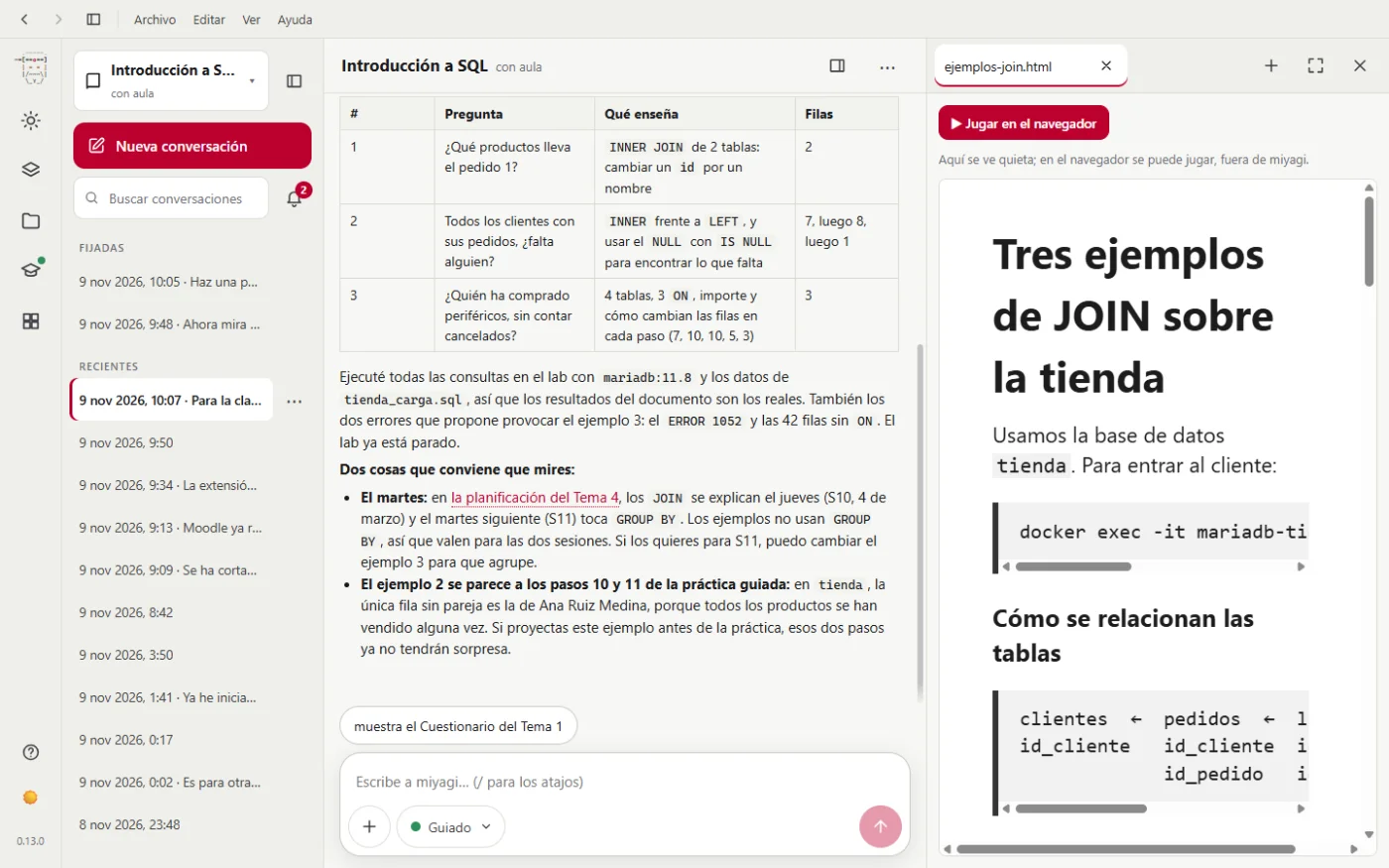
El navegador integrado
Con el botón de la barra del panel abres una pestaña web. Los enlaces de la conversación se abren ahí, y también Ver en el aula, que sale bajo cada cosa que miyagi hace en Moodle y abre esa misma página. Sirve para tener tu curso de Moodle al lado: inicias sesión una vez en una pestaña y sigues dentro aunque cierres la aplicación.
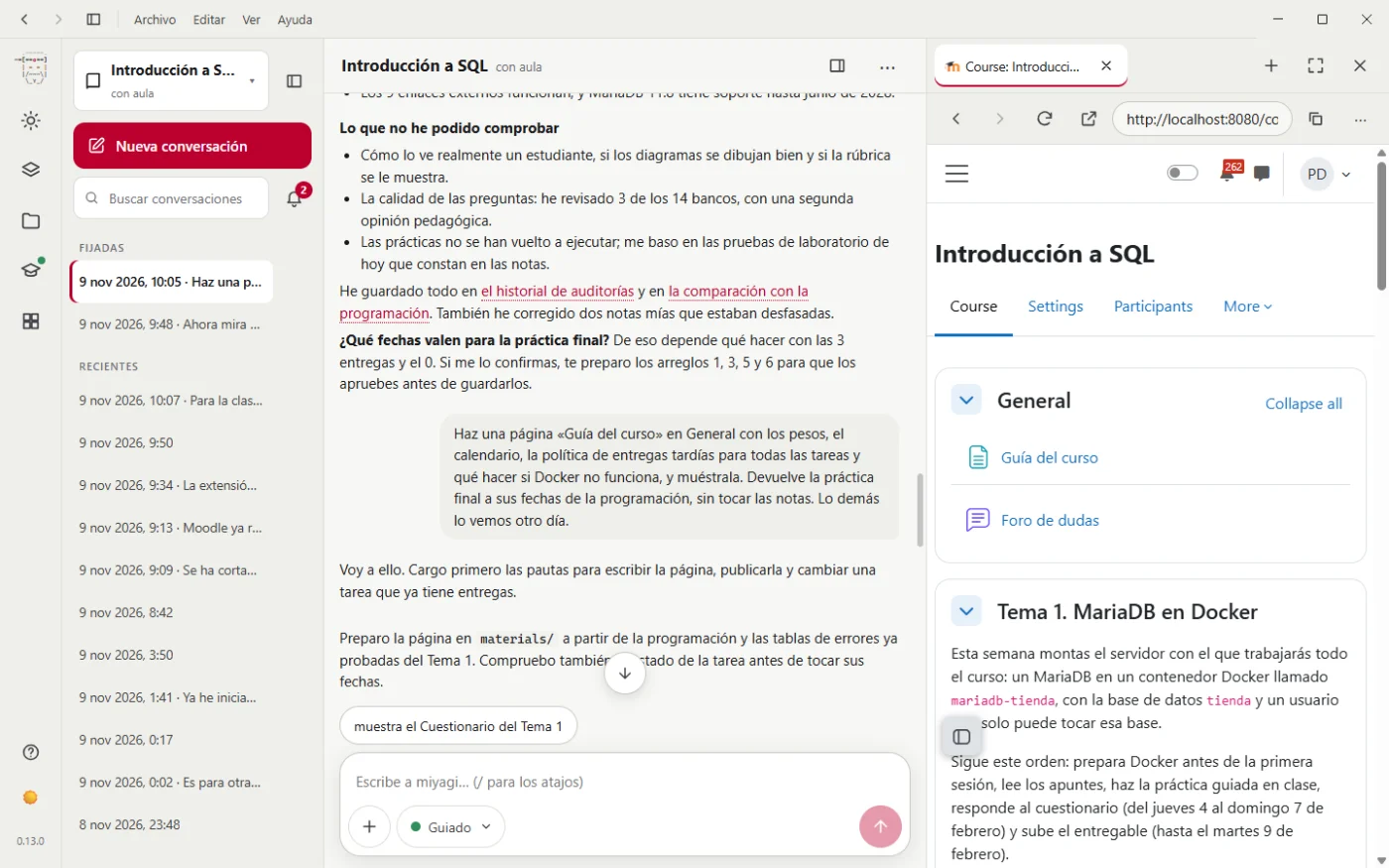
Esa sesión es solo tuya: miyagi no la ve, ni lo que hay en esas pestañas. miyagi entra en Moodle por su cuenta con la extensión moodle-teacher, con el inicio de sesión que hiciste en su propia ventana. Son dos sesiones distintas, y por eso puede que tengas que iniciar sesión en las dos.
Las vistas de tu asignatura
Estas vistas enseñan lo que miyagi sabe y tiene preparado. Sus botones mandan a la conversación lo que pide esa acción, con las mismas aprobaciones de siempre. Cada elemento tiene su ⋯, con lo que miyagi puede hacer con él.
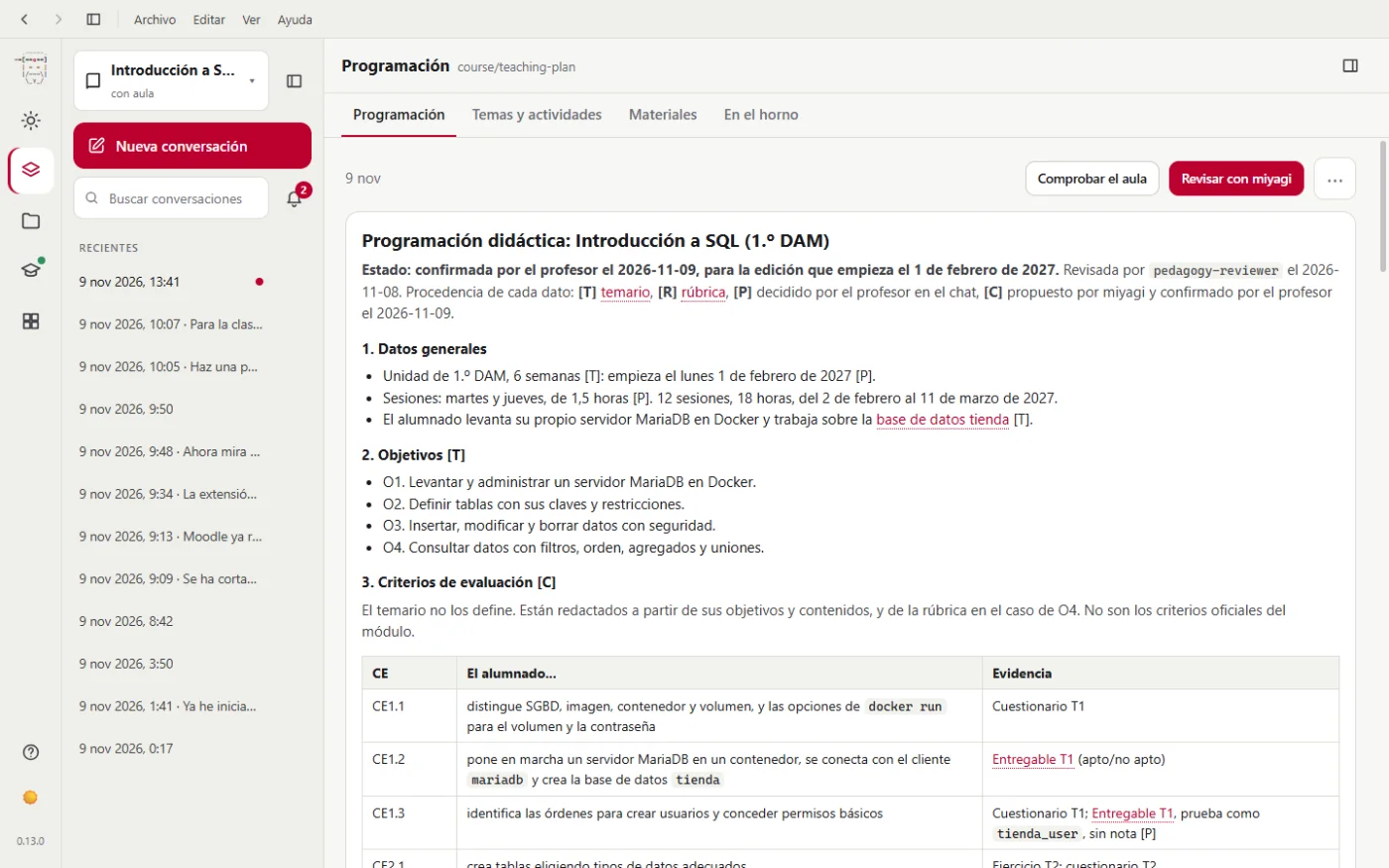
Hoy lo tienes arriba. Programación es tu programación didáctica tal como está en su memoria:
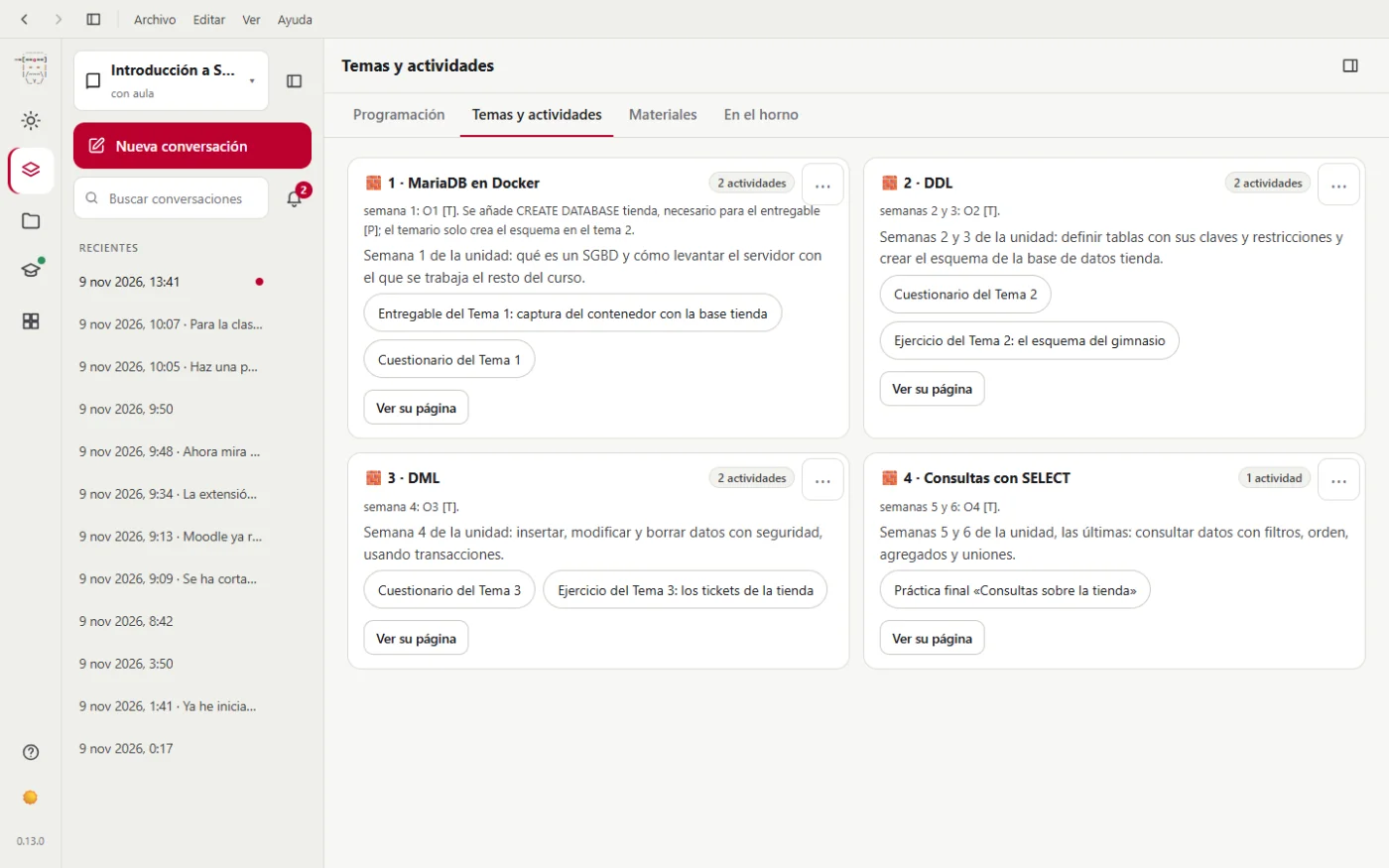
Temas y actividades muestra cada unidad con sus actividades:
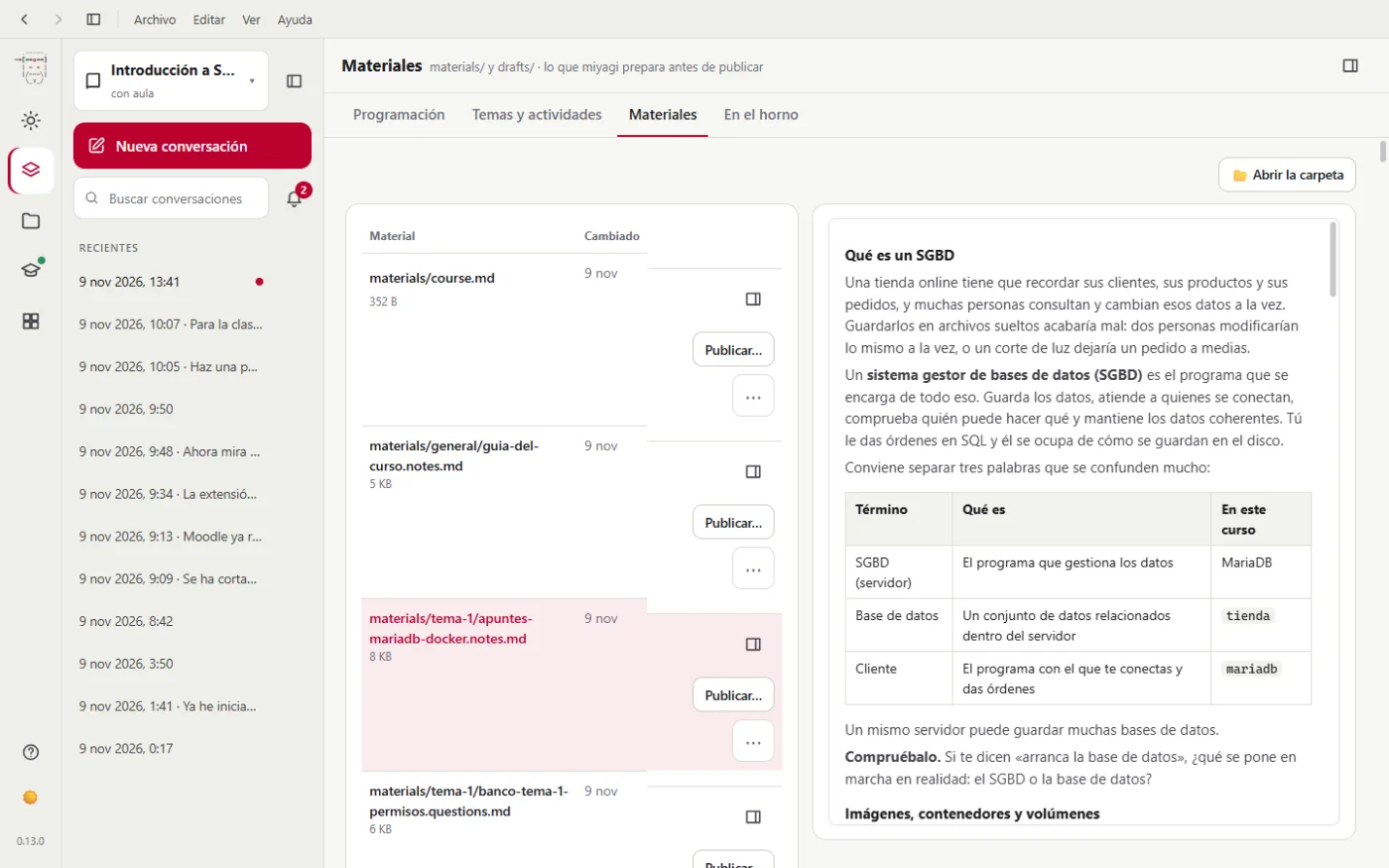
Materiales es lo que miyagi prepara antes de publicar, con una vista previa:
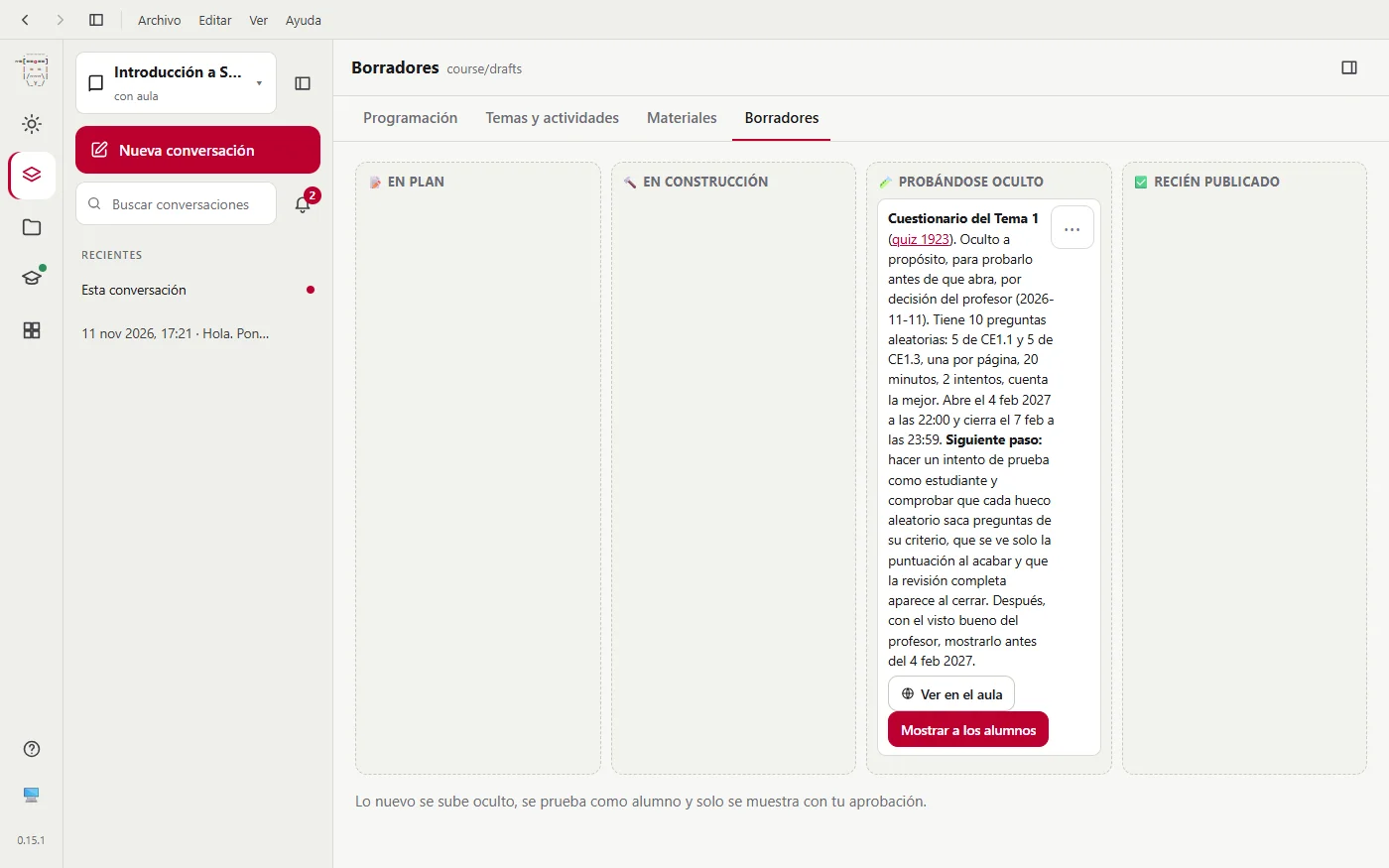
Borradores son las actividades que van por fases: en plan, en construcción, probándose oculta y recién publicada. Las que ya están en Moodle tienen Ver en el aula, que abre su página.
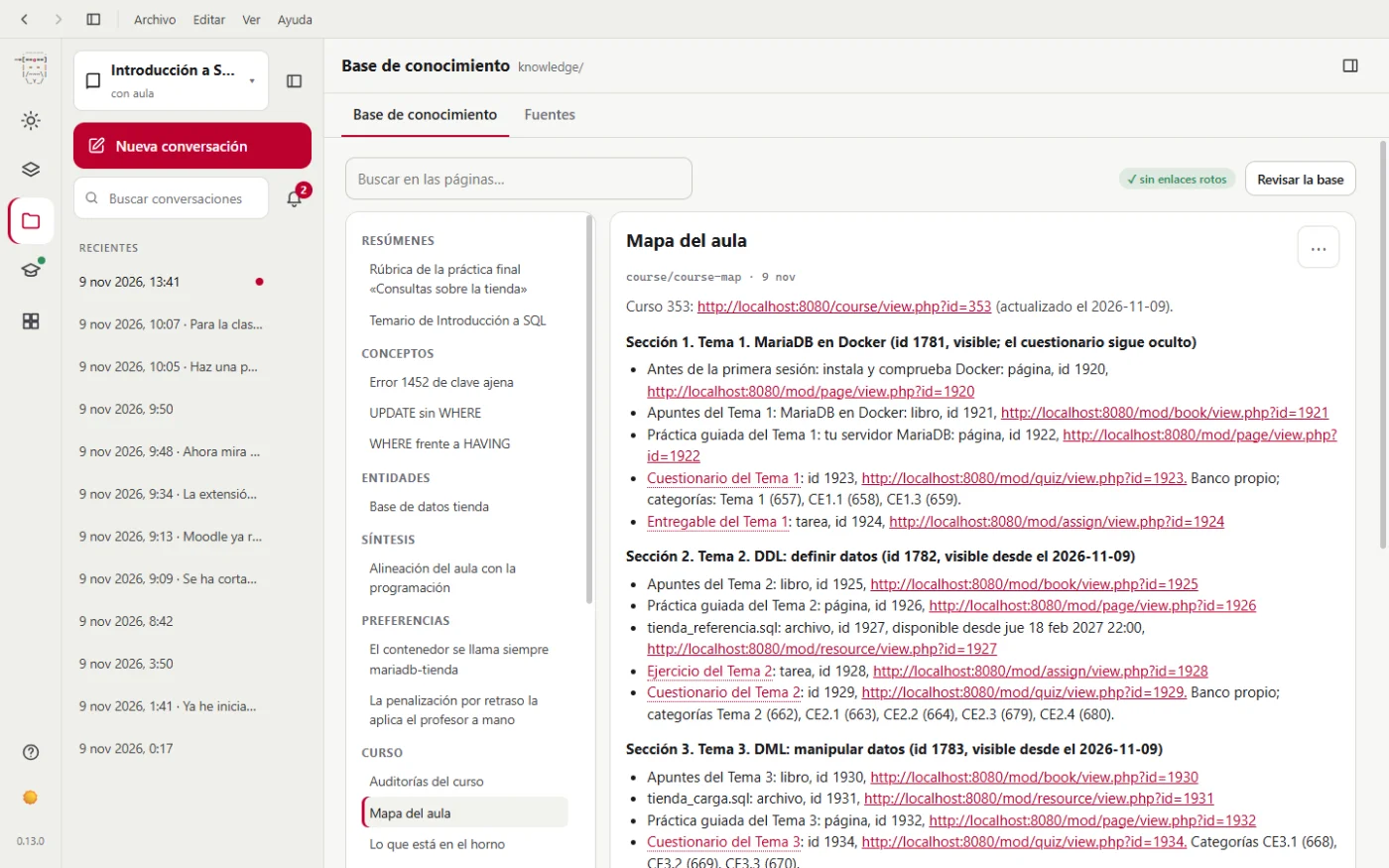
Base de conocimiento son las páginas que miyagi escribe y consulta sobre tu curso:
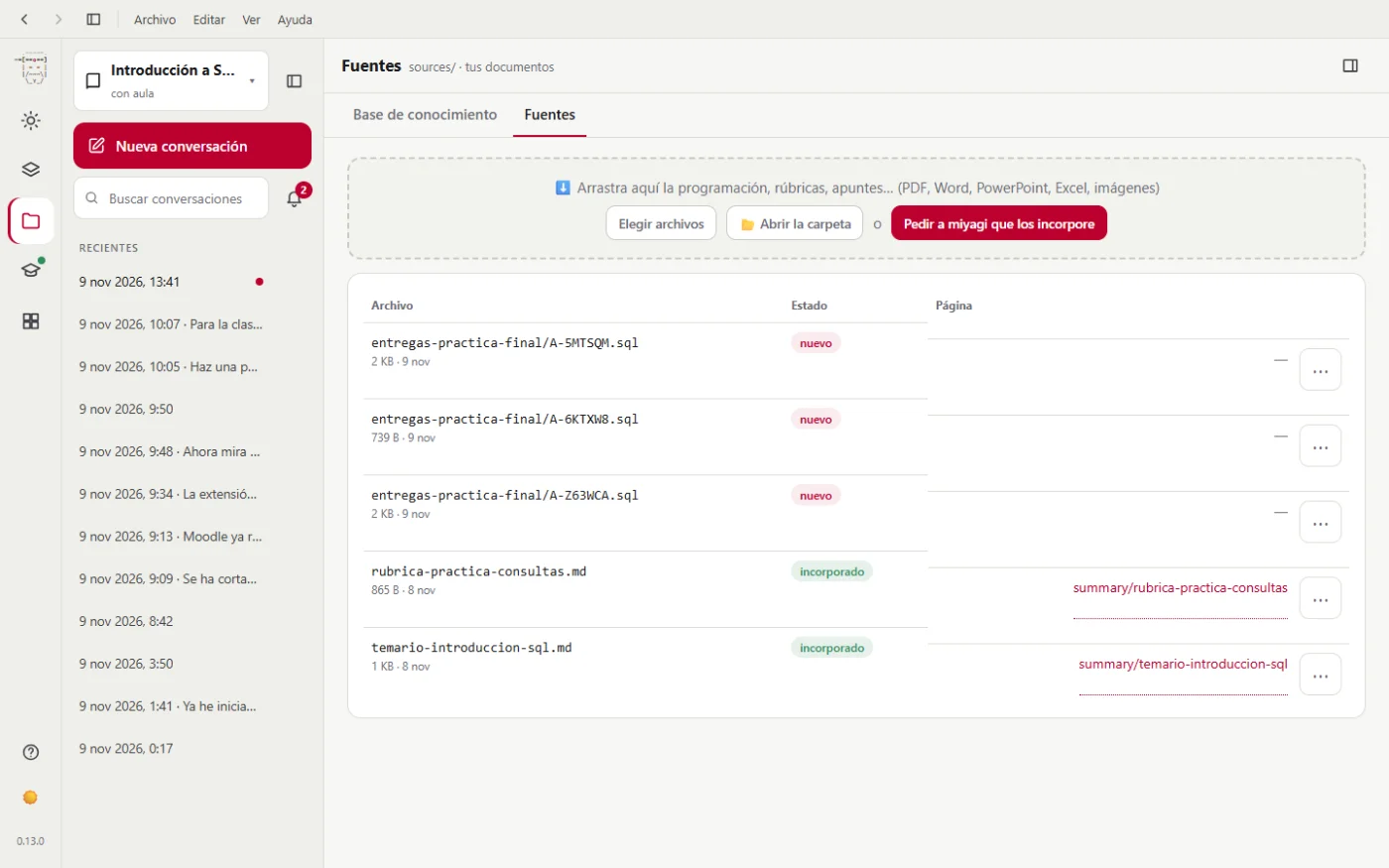
Fuentes son tus documentos. Arrastra aquí los nuevos y pulsa Pedir a miyagi que los incorpore.
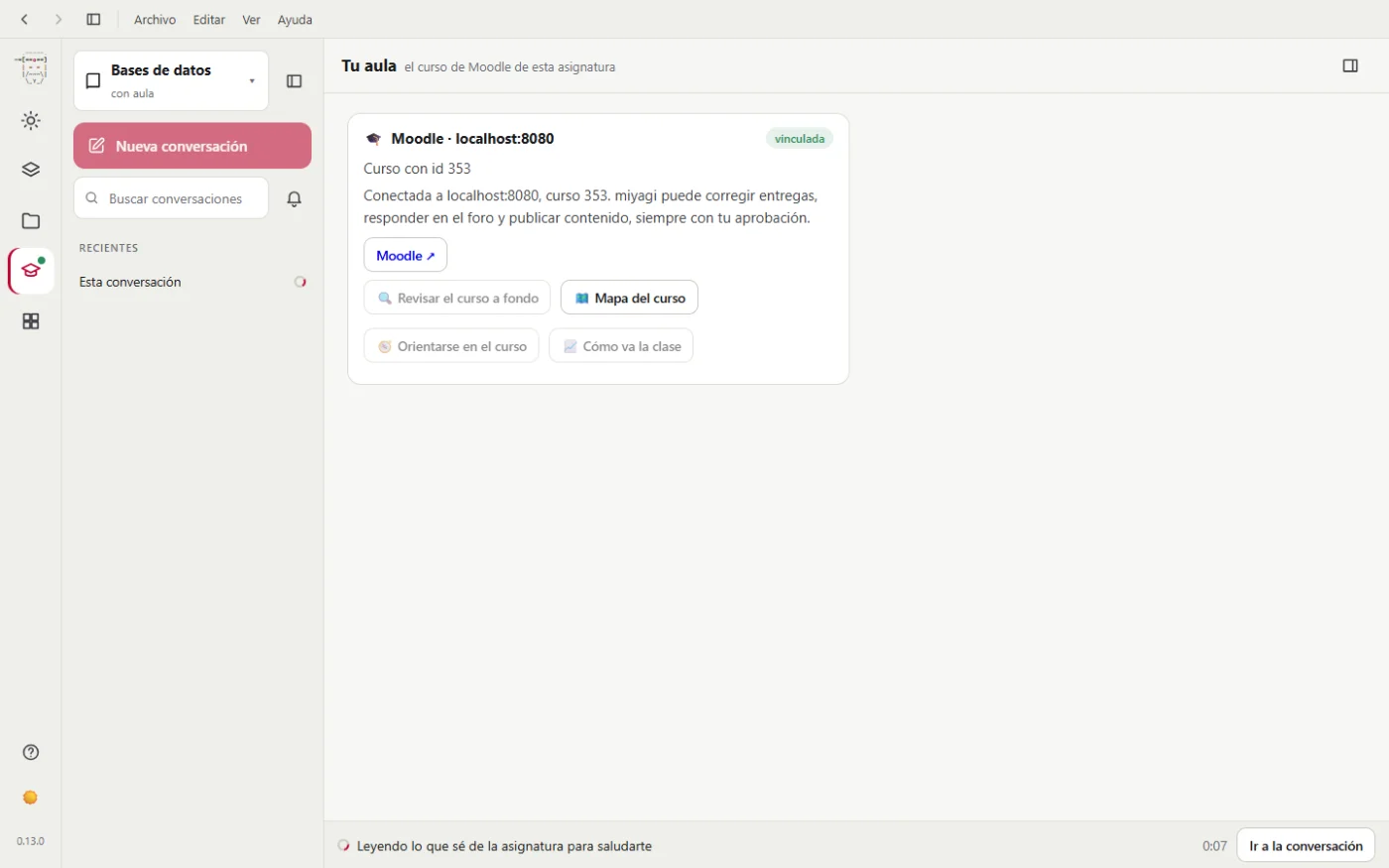
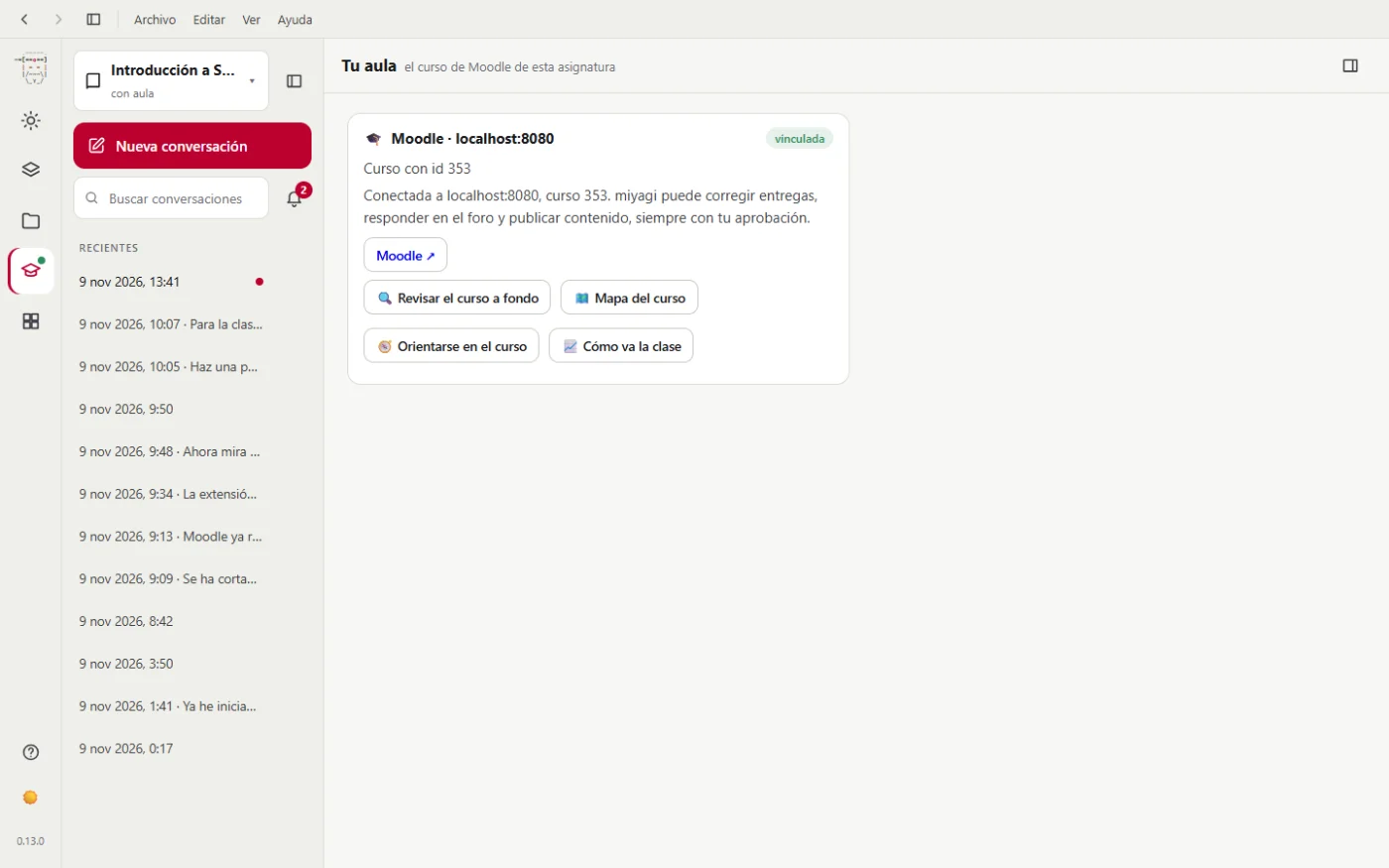
Tu aula
Enseña el curso de Moodle de la asignatura y si miyagi llega a él, con accesos a lo que miyagi hace con tu curso: orientarse, ver cómo va la clase, revisarlo a fondo y abrir el mapa del curso.
Extensiones
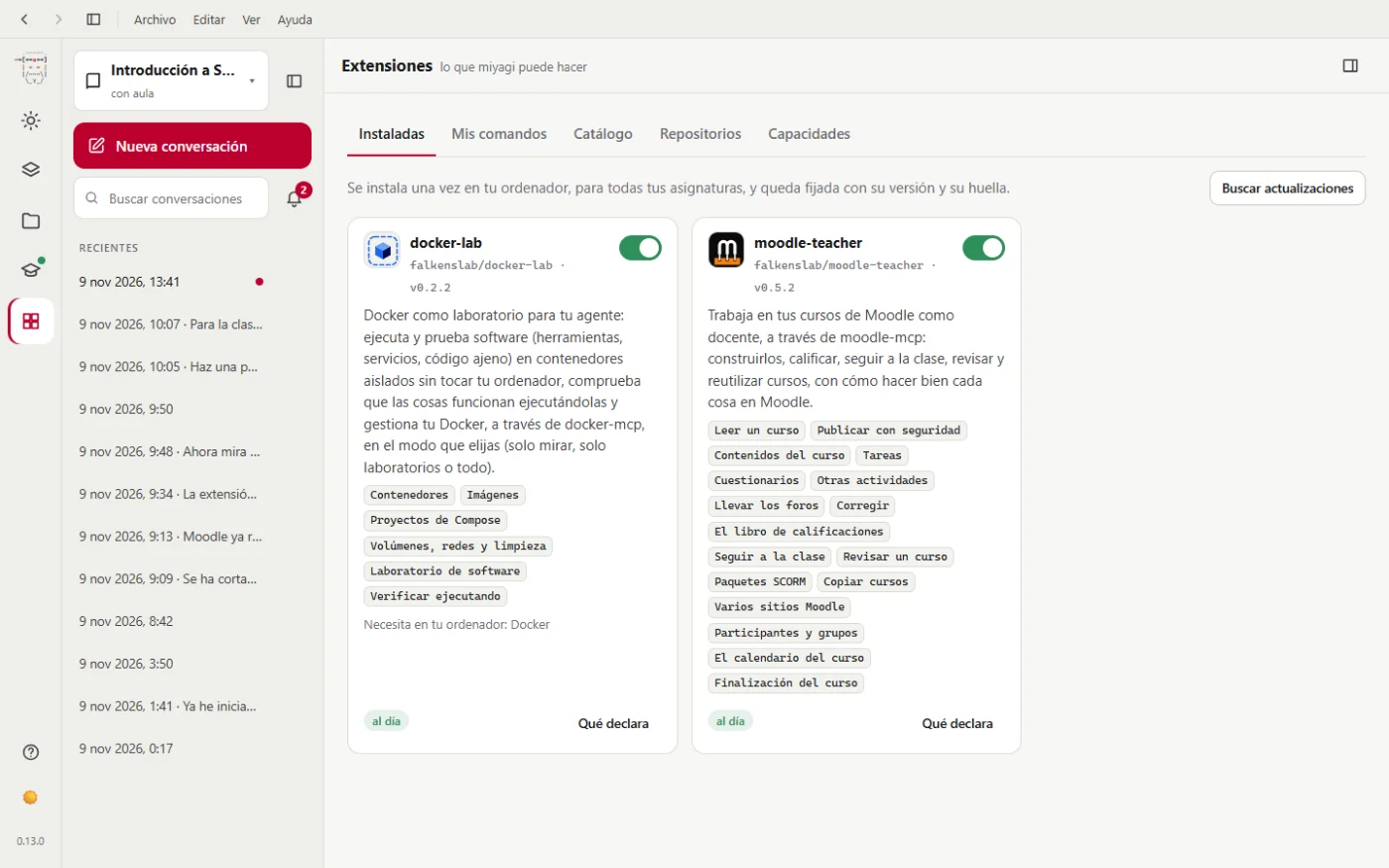
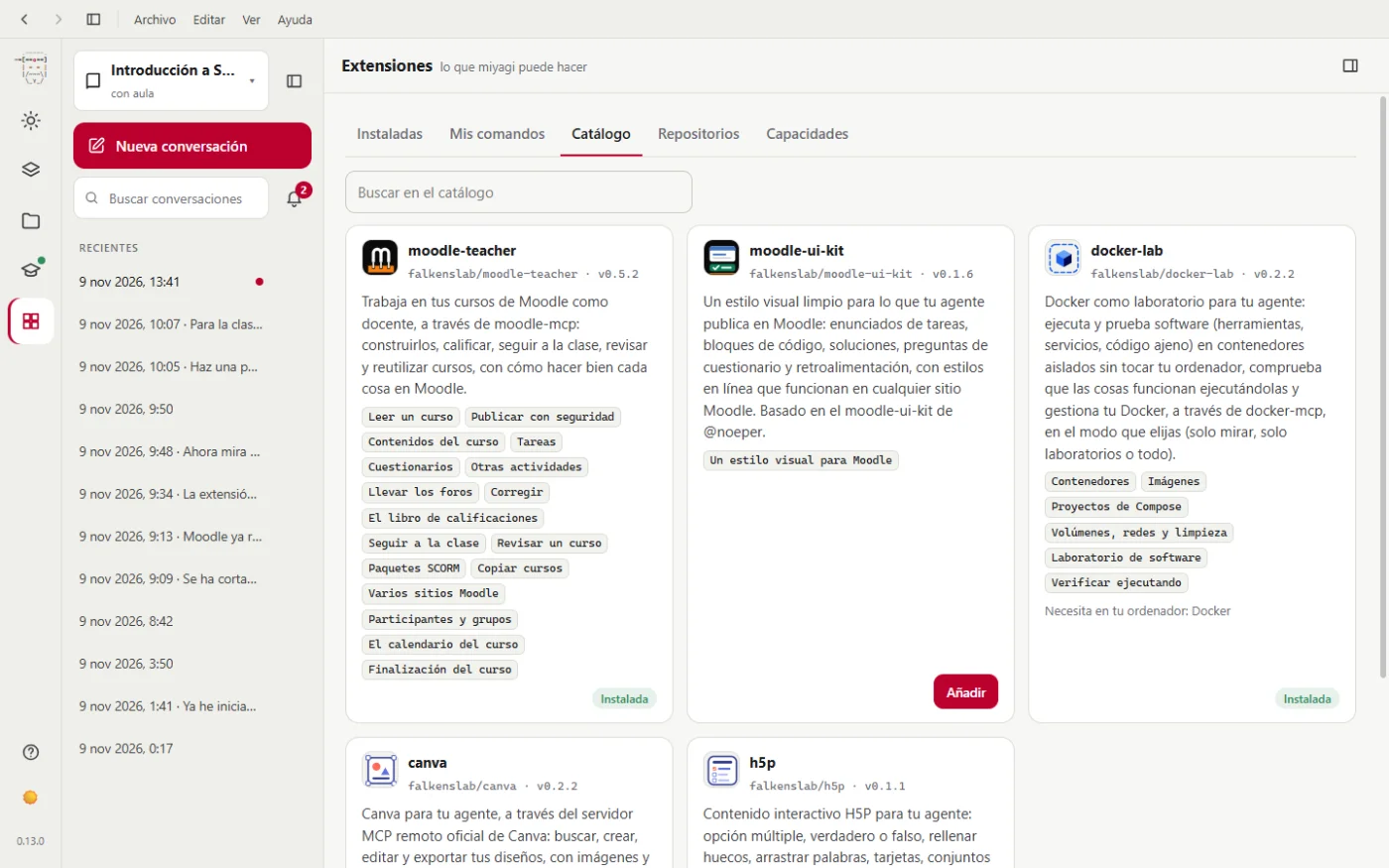
Las extensiones le dan a miyagi capacidades nuevas. Aquí ves las instaladas, añades otras del catálogo y creas tus propios comandos. miyagi mira una vez al día si hay versiones nuevas: la que la tiene pone Hay versión nueva, con su botón Actualizar, y la campana te avisa. Buscar actualizaciones lo comprueba en el momento y las actualiza todas.
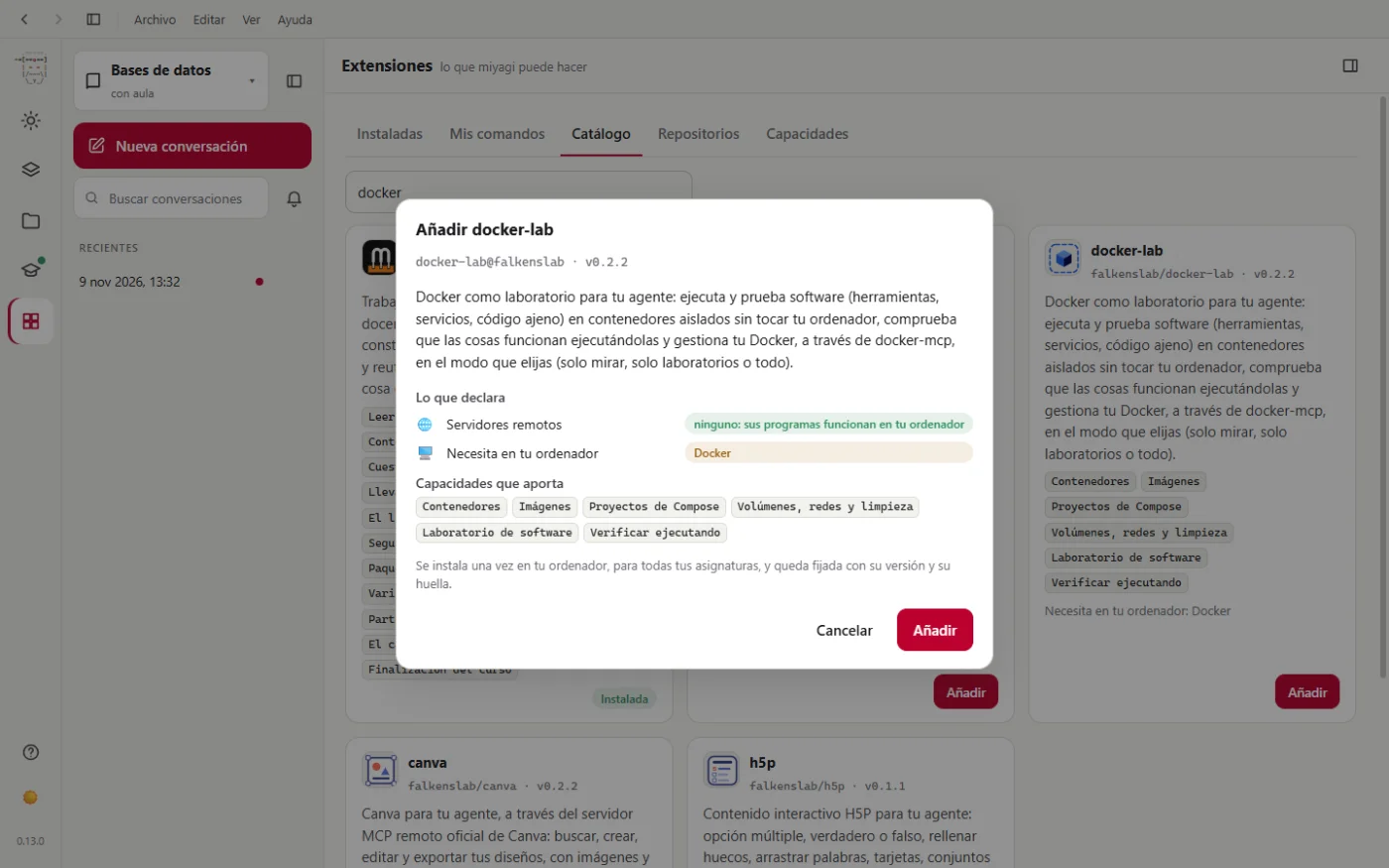
Al añadir una, te enseña qué declara antes de instalarla:
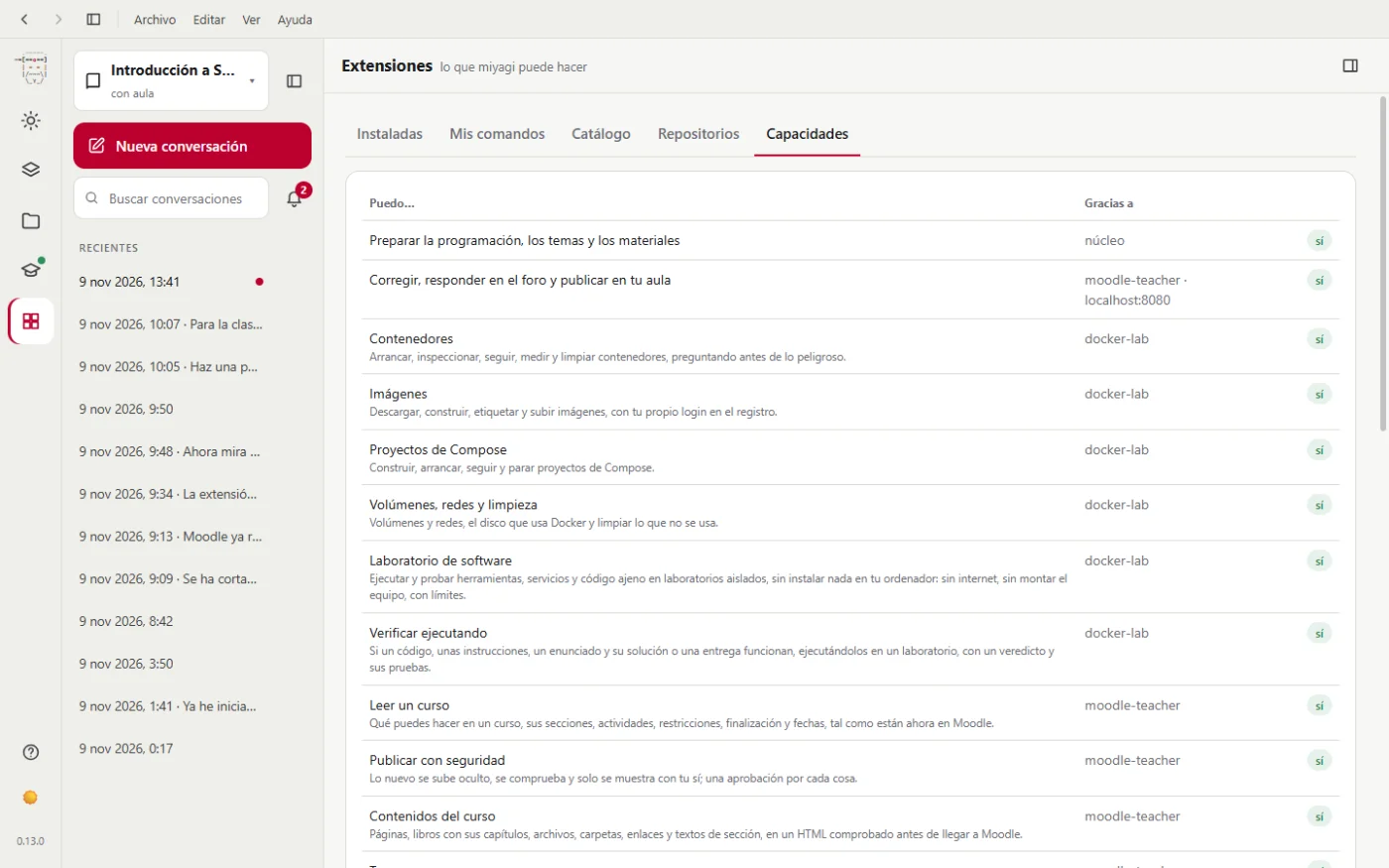
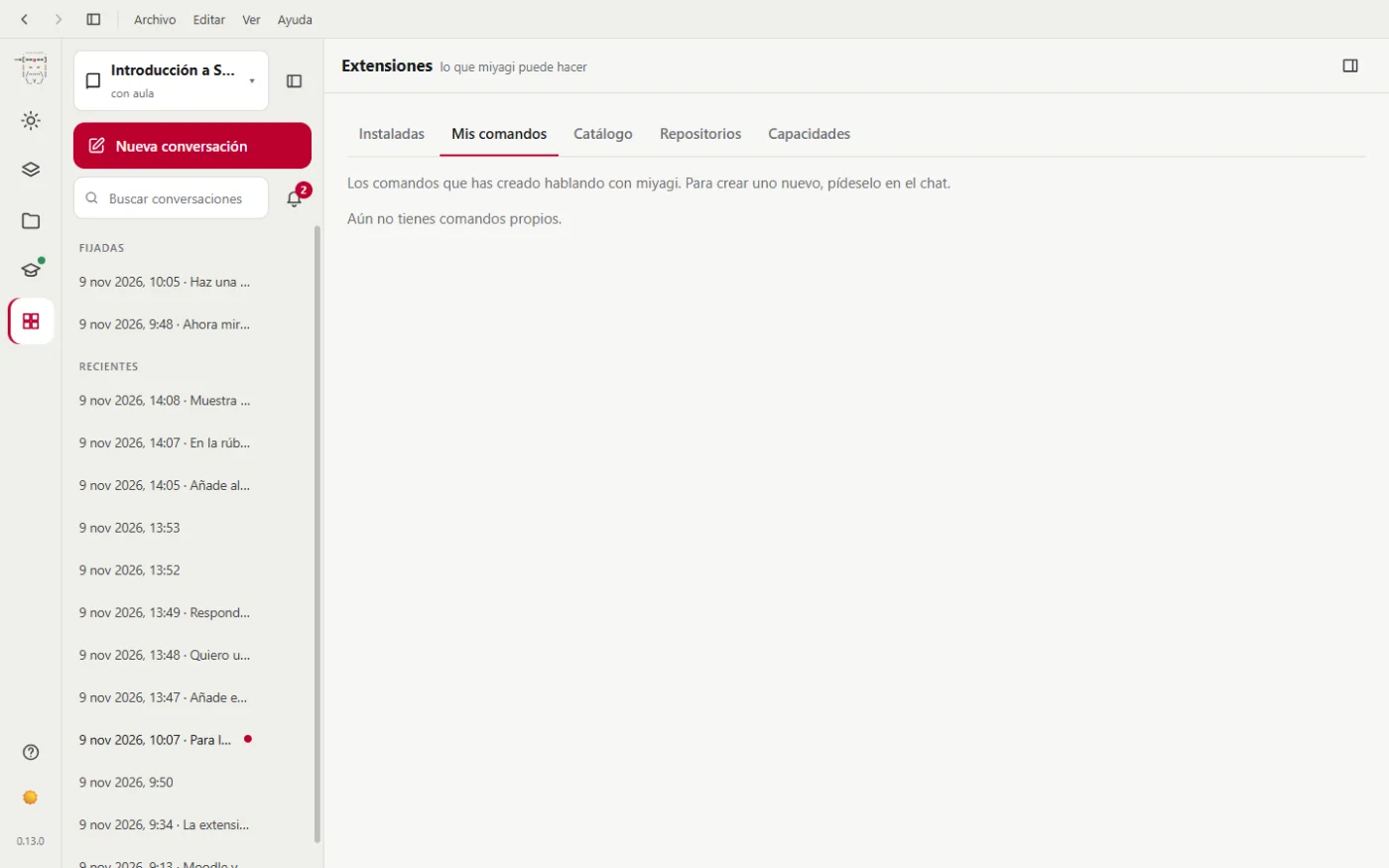
Los detalles están en Extensiones.
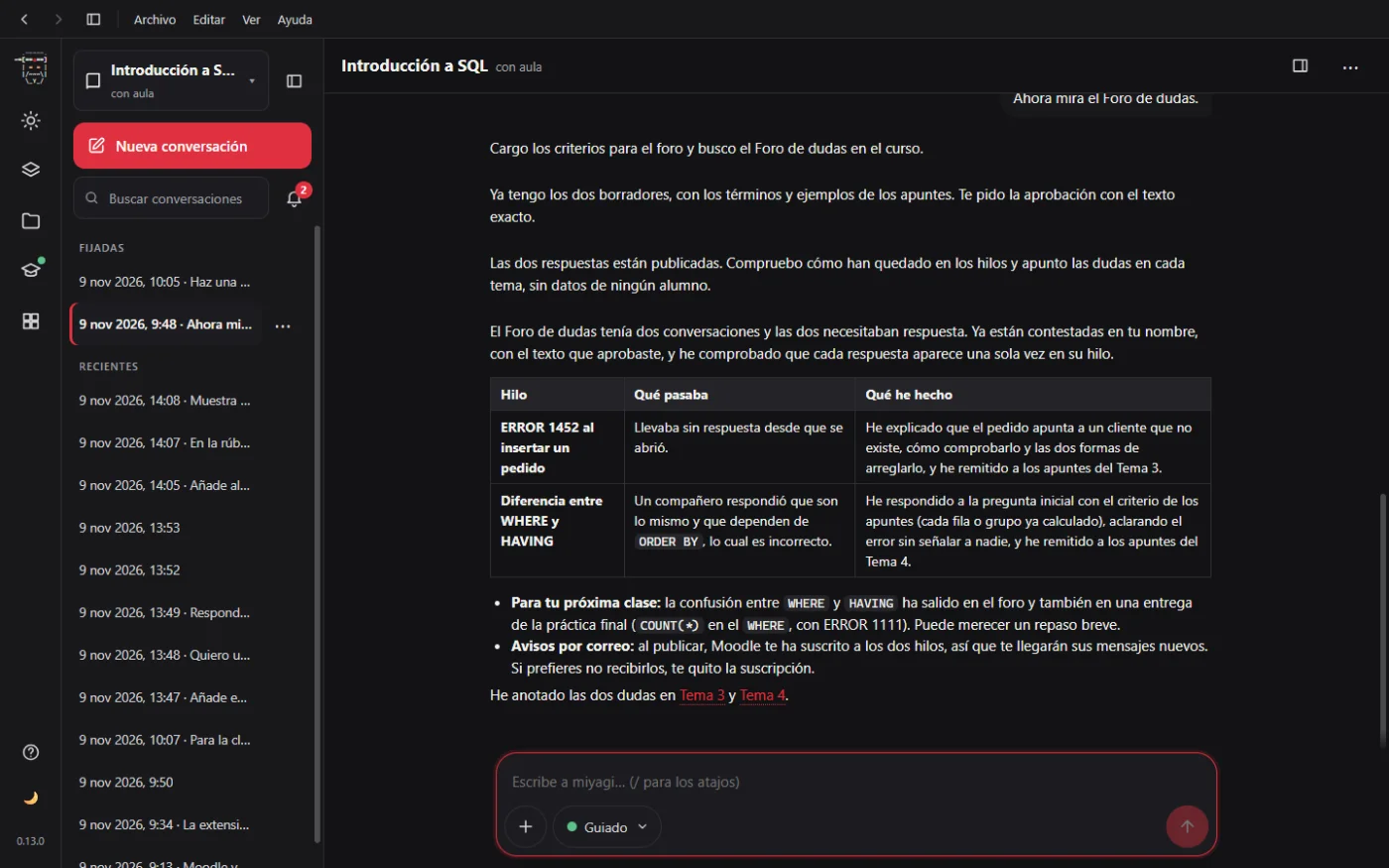
Tema claro u oscuro
El icono del sol, abajo en la columna de iconos, cambia entre claro, oscuro y el del sistema.
Cerrar y volver
No hay nada que guardar: todo se va guardando solo. La aplicación recuerda el tamaño de su ventana y al abrirla vuelve a la última asignatura que usaste. Solo puede haber una ventana abierta a la vez.
Si una conversación no arranca en cinco minutos, se reabre sola y te avisa.
Si algo no va como esperas, mira Consejos y problemas.