La versión web
miyagi web abre la misma página que la aplicación de escritorio en una pestaña de tu navegador. Sirve en Windows, Mac y Linux. Todo lo que ves y haces está explicado en La aplicación de escritorio: aquí solo verás lo que cambia y sus usos principales.
Abrirla
Necesitas instalar miyagi con la terminal. Después:
$ miyagi web
miyagi abre la asignatura que usaste por última vez (o la que le digas con -w <nombre> o --dir <carpeta>) y te enseña una dirección como http://127.0.0.1:52341/?token=…. Ábrela en tu navegador. Para cerrarla, pulsa Ctrl+C en la terminal.
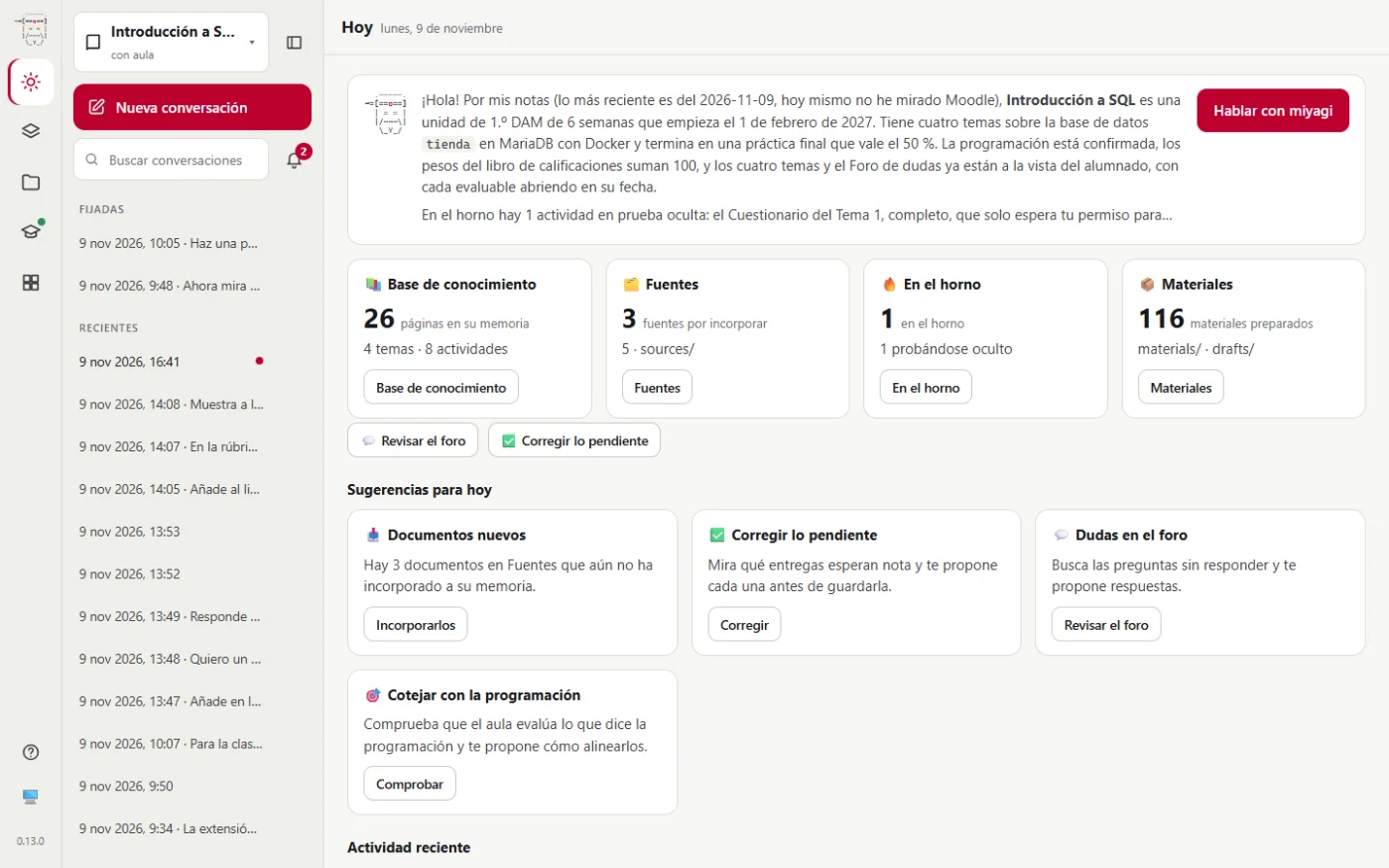
La página funciona solo en tu ordenador, y esa dirección lleva una llave aleatoria que cambia cada vez. No la compartas: lo que protege y lo que no.
Qué cambia respecto a la aplicación
- No hay barra de título con menús Archivo, Editar, Ver y Ayuda: la ventana es tu navegador.
- No hay navegador integrado: el panel lateral muestra borradores y actividad, y los enlaces (también Ver en el aula, bajo cada cosa que hace en Moodle) se abren en una pestaña nueva de tu navegador, donde ya tienes tu sesión de Moodle.
- Hay que tenerla abierta desde una terminal, y al cerrar la terminal se cierra.
- Solo una pestaña a la vez: si la abres en otra, la anterior deja de funcionar.
La visita guiada, los trucos, las aprobaciones y los modos son los mismos.
Conversar y aprobar
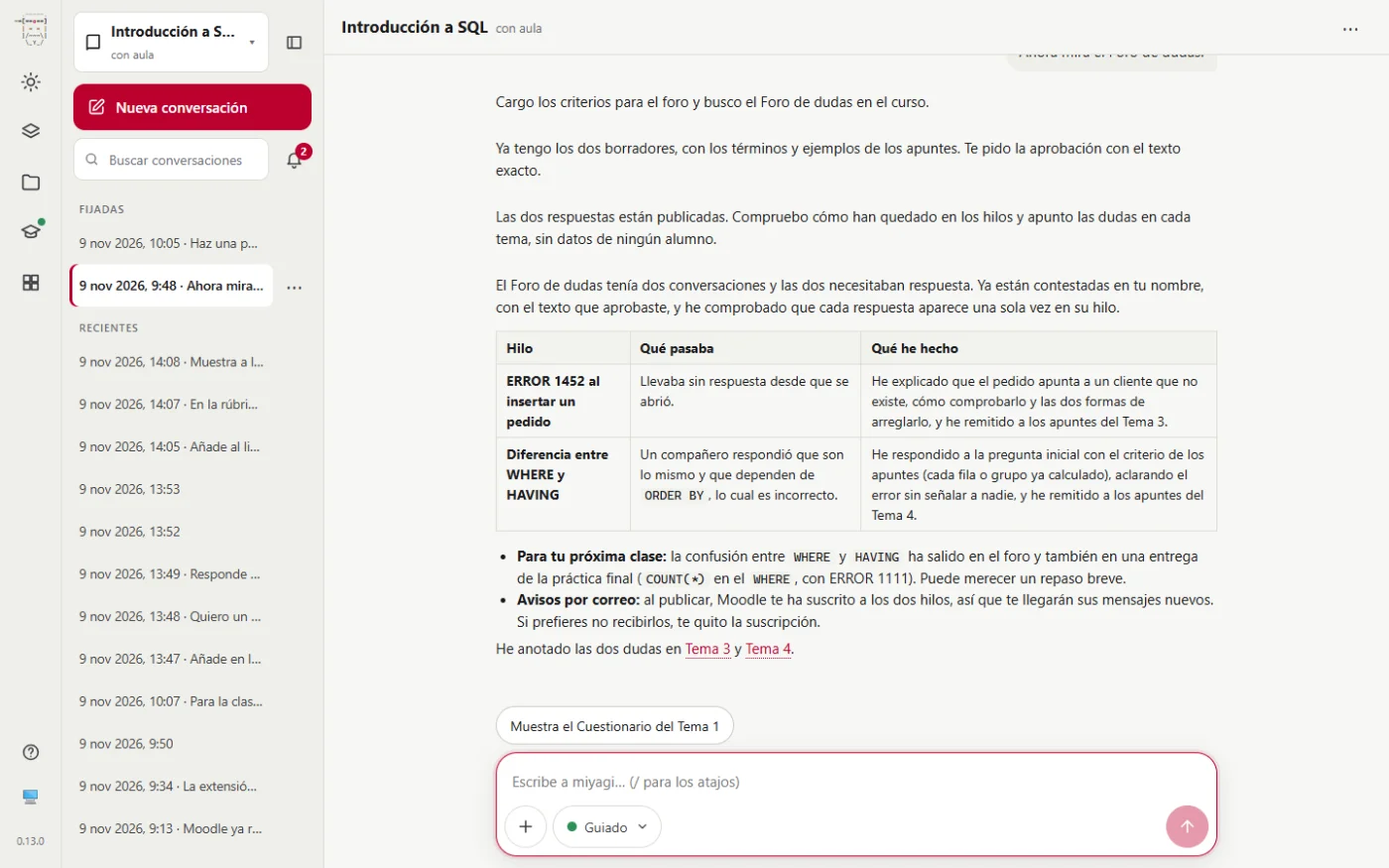
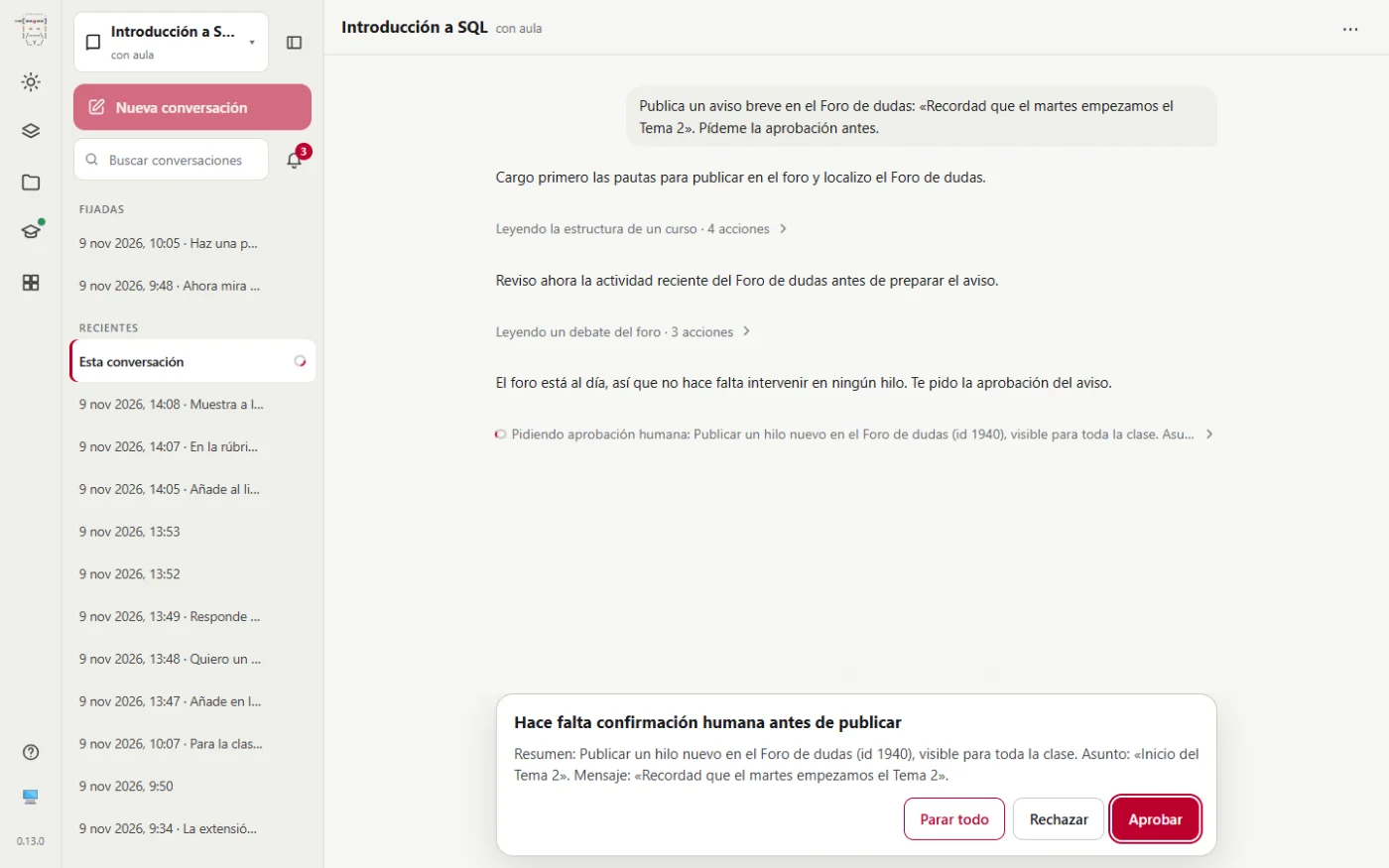
La conversación, las aprobaciones y las vistas funcionan igual que en la aplicación.
En una pantalla pequeña
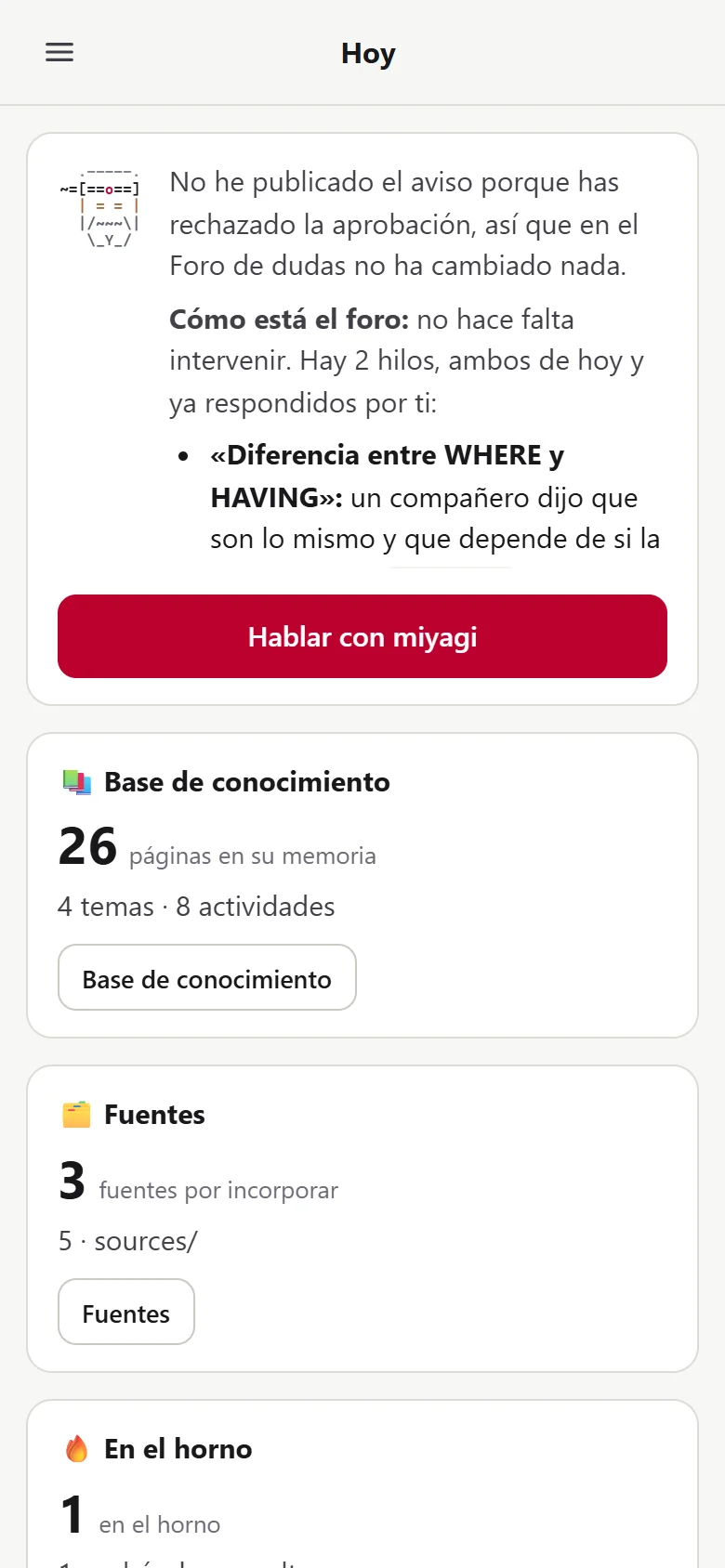
En una pantalla estrecha, la columna de iconos y las conversaciones se abren con el botón del menú ☰, y la conversación ocupa toda la pantalla.
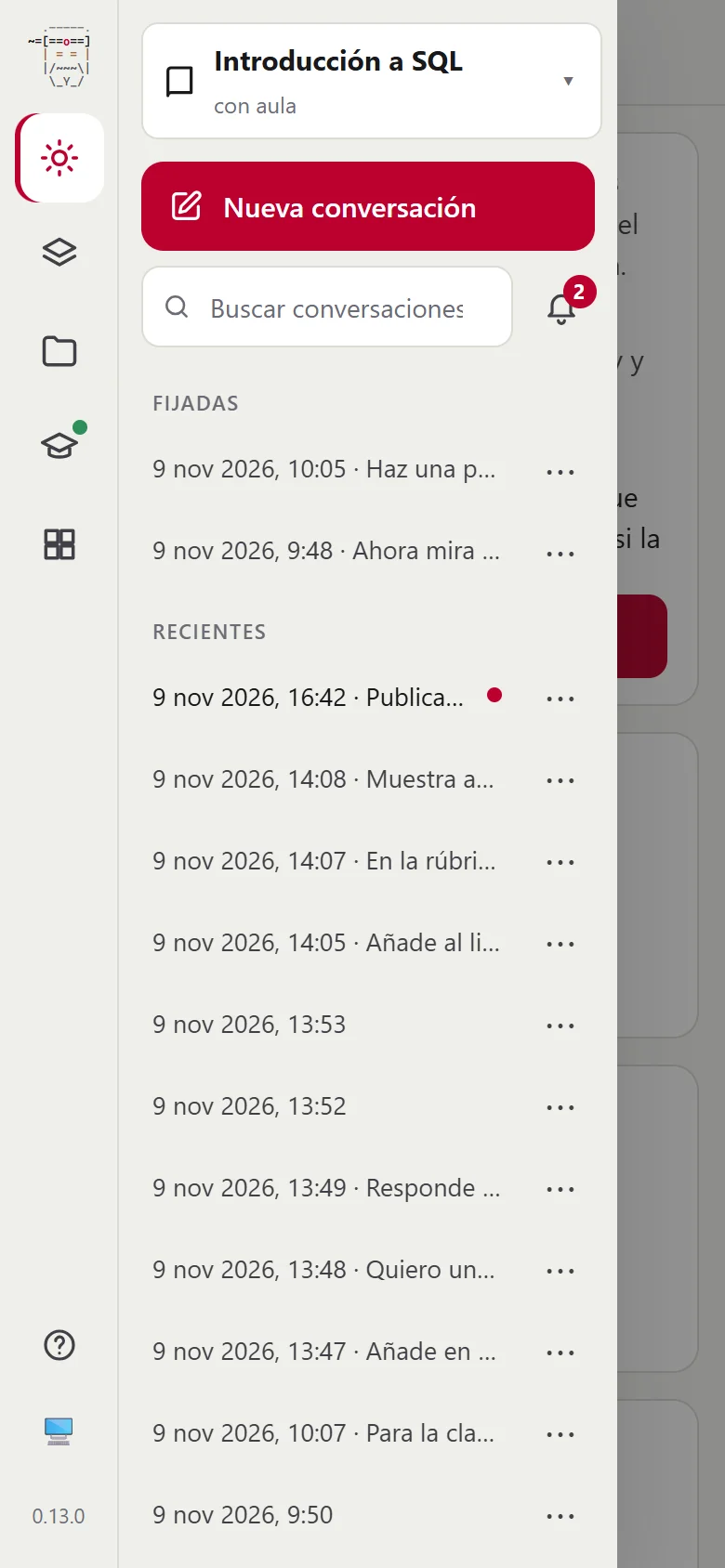
La página escucha solo en tu ordenador, así que para usarla desde otro dispositivo haría falta un túnel, y no lo recomendamos sin una protección adicional: lo explicamos aquí.
Usos principales
Lo mismo que en la aplicación: crear una asignatura, vincular el aula, dejarle tus documentos en Fuentes y conversar. Y lo tienes en tareas concretas en Casos de uso en la versión web.
Para Windows, la aplicación de escritorio es más cómoda: tiene su propia ventana y su navegador integrado.